
PDF in JPG
Wandle PDF-Seiten in hochwertige JPG-Bilder um.
oder Dateien irgendwo auf dieser Seite ablegen
Mehrere PDF-Dateien möglich
Weitere Tools entdecken
So wandelst du PDF in JPG um
Mach aus PDF-Seiten JPG-Bilder, die du posten, verschicken oder in eine Präsentation ziehen kannst.
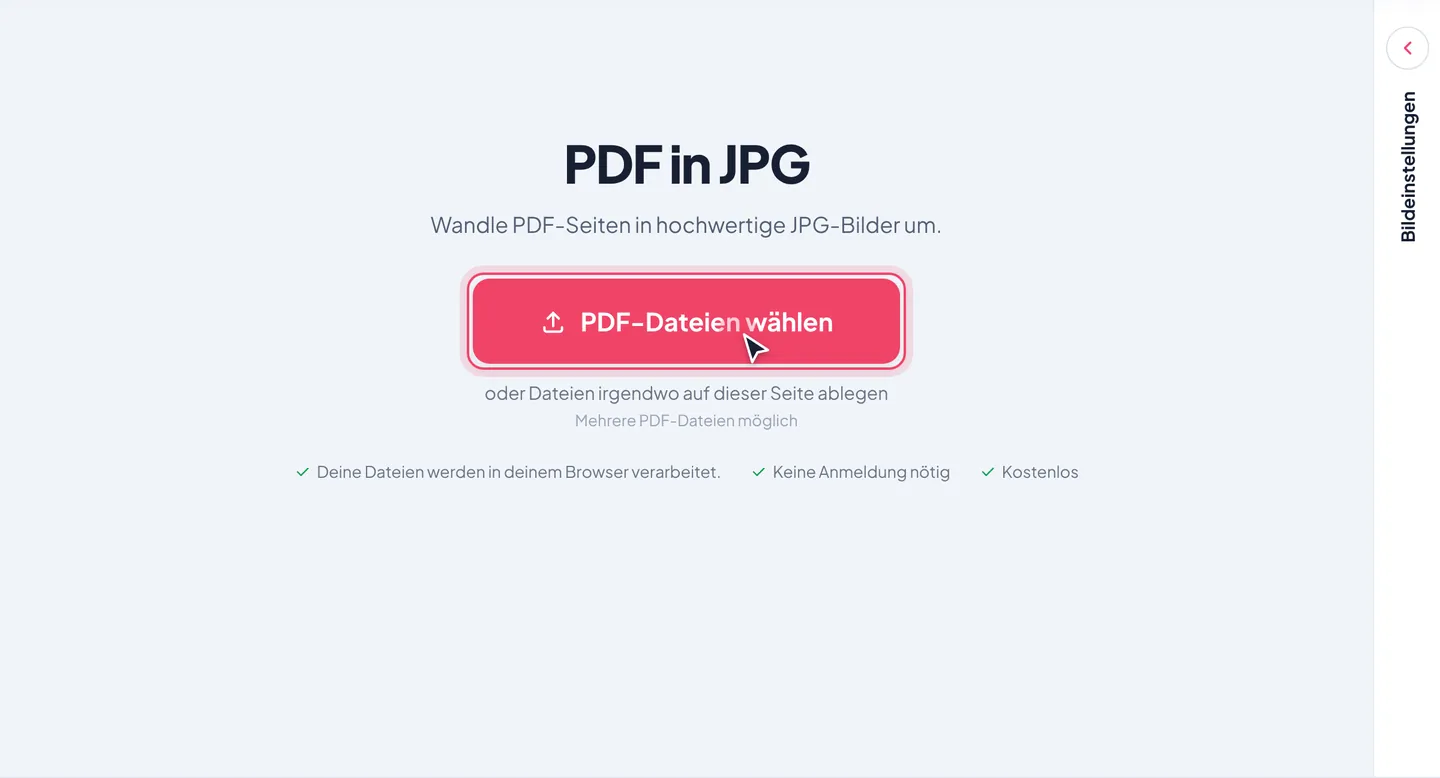
Jede Seite wird ein Bild
Jede Seite deines PDFs wird als eigenes JPG-Bild gespeichert, bereit zum Teilen überall, wo Bilder erlaubt sind. Poste eine Seite in sozialen Netzwerken, schick sie per Chat-App oder setz sie in eine Folie, wo kein PDF geht.

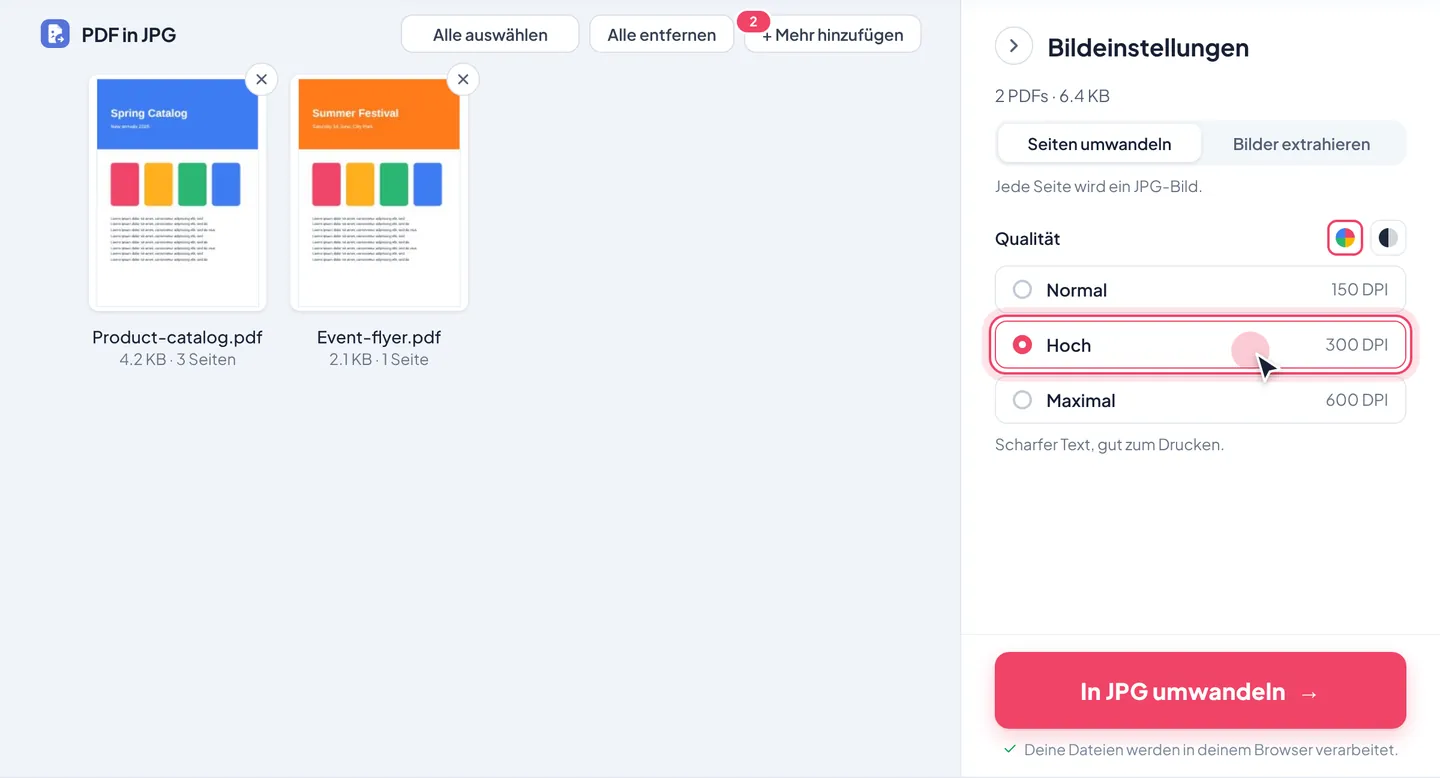
Wähle die Qualität
Nimm Standard für Bildschirm und E-Mail oder Hoch und Maximal zum Drucken und Hineinzoomen. Höhere Qualität gibt schärfere Bilder, aber größere Dateien, also wähle, was zur Aufgabe passt.

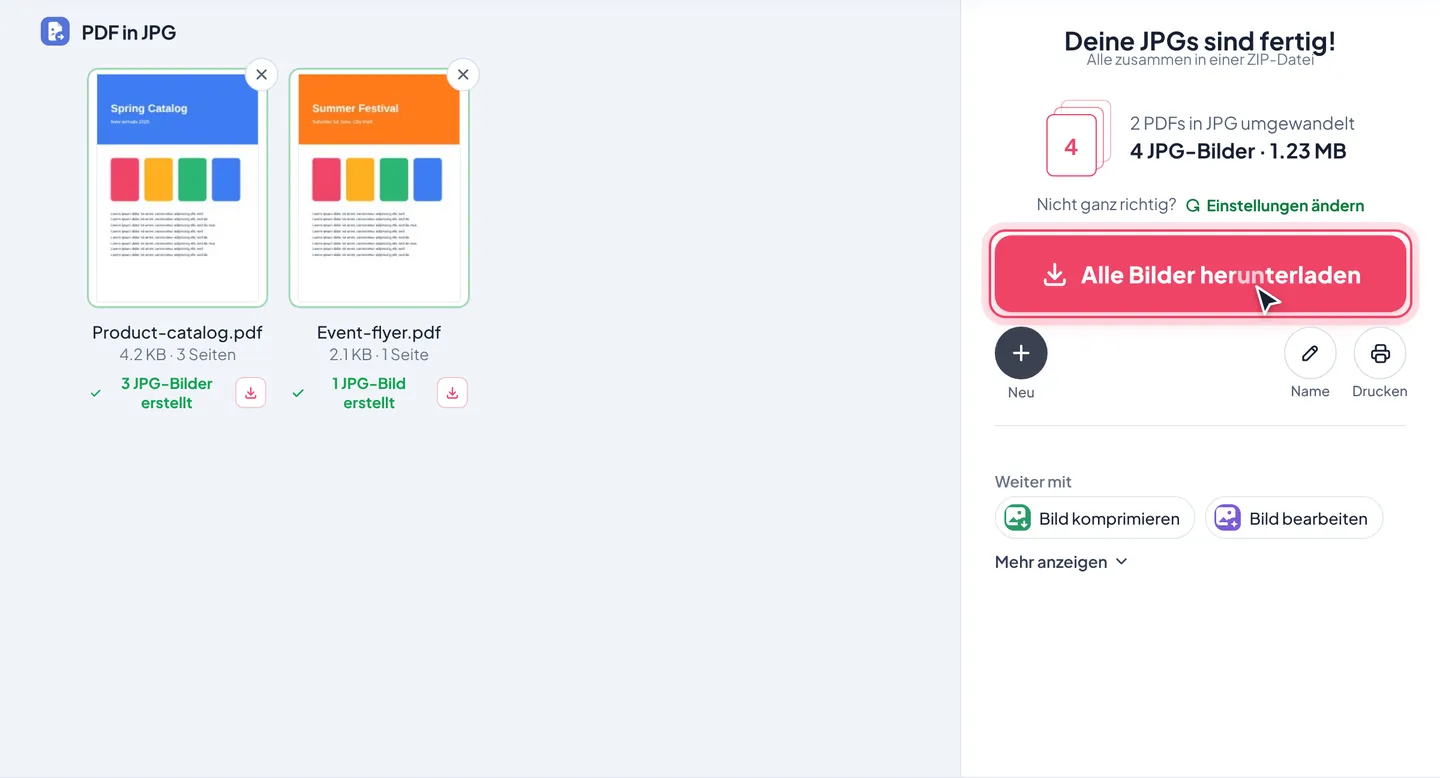
Alle Bilder in einem Download
Die JPGs jedes PDFs kommen zusammen in einem ZIP-Download. Ein Download statt vieler macht selbst ein langes PDF leicht zu speichern und zu teilen.
JPG oder PNG?
JPG gibt kleine Dateien für Fotos und Scans. Brauchst du perfekt scharfen Text und Linien? Nimm dann PDF in PNG. Bist du unsicher, ist JPG für das meiste alltägliche Teilen eine gute Wahl.
Warum FileScape

In deinem Browser verarbeitet
Seiten werden in deinem Browser zu Bildern und nicht auf unseren Server hochgeladen.
Sieh dir an, wohin deine Dateien gehenKostenlos, ohne Anmeldung
Kein Konto, keine E-Mail und kein Wasserzeichen auf deinen Dateien.
Läuft auf jedem Gerät
Nutze es in jedem aktuellen Browser unter Windows, Mac, Android oder iPhone.
Häufige Fragen
Die JPGs jedes PDFs werden zusammen als ZIP heruntergeladen.
Standard reicht für Bildschirm und E-Mail. Für den Druck oder zum Hineinzoomen nimm die maximale Qualität.
JPG ergibt kleinere Dateien bei Fotos. PNG hält Text und Strichzeichnungen perfekt scharf.
Nein. Alles passiert in deinem Browser.
Ja. Füge alle hinzu, und jedes PDF bekommt seine eigenen Bilder.
Wandle das PDF um und behalte das Bild, das du brauchst. Oder nutze zuerst PDF teilen, um nur diese Seite zu behalten.
Nein. FileScape fügt deinen Bildern nichts hinzu.
Von einem kleinen, unabhängigen Team gemacht
Wir entwickeln FileScape selbst und ergänzen laufend die Tools, die sich Nutzer wünschen. Hat etwas nicht geklappt oder fehlt ein Tool? Sagen Sie es uns. Jede Nachricht wird gelesen.
