
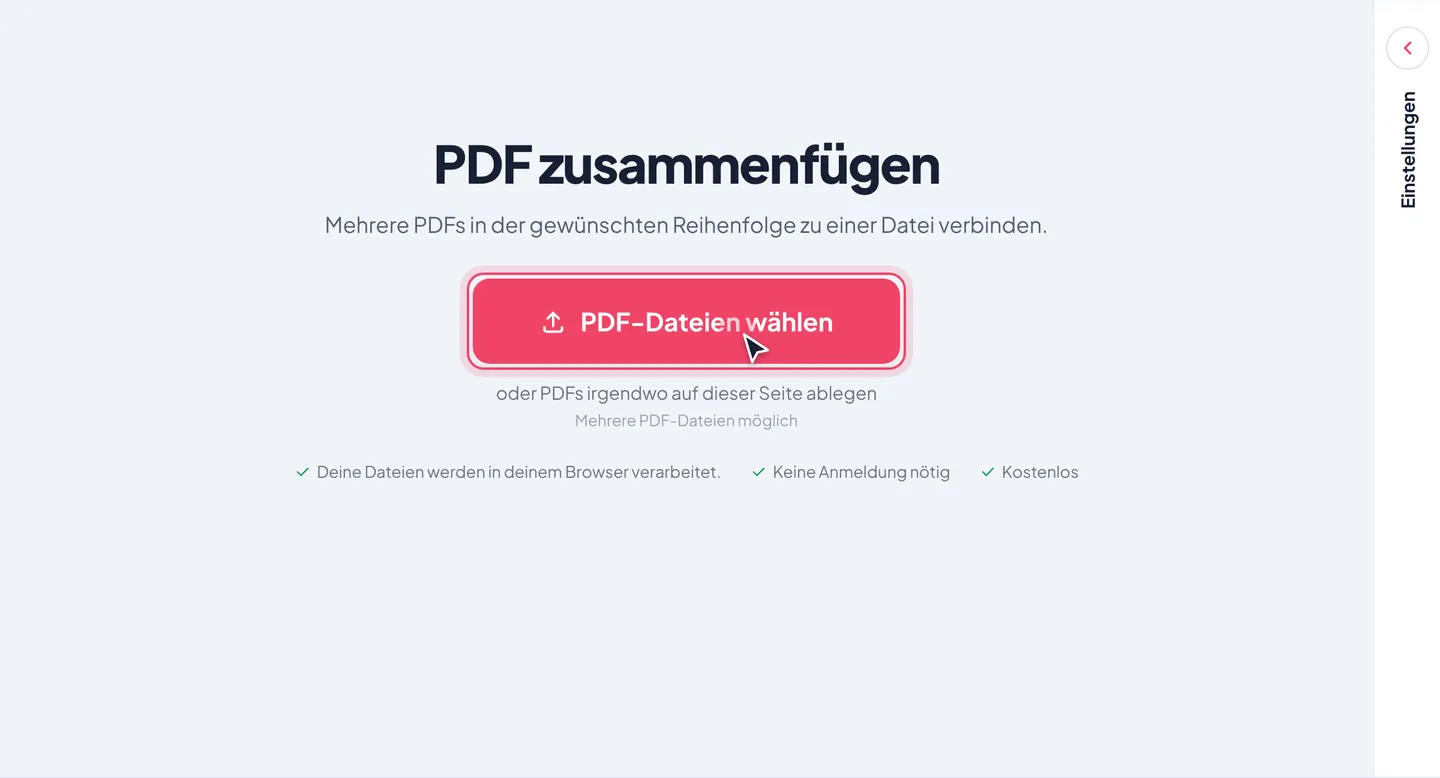
PDF zusammenfügen
Mehrere PDFs in der gewünschten Reihenfolge zu einer Datei verbinden.
oder PDFs irgendwo auf dieser Seite ablegen
Mehrere PDF-Dateien möglich
Weitere Tools entdecken
So fügst du PDFs zusammen
Füge mehrere PDFs zu einer ordentlichen Datei zusammen, genau in der Reihenfolge, die du brauchst.
Ordne deine Dateien vor dem Zusammenfügen
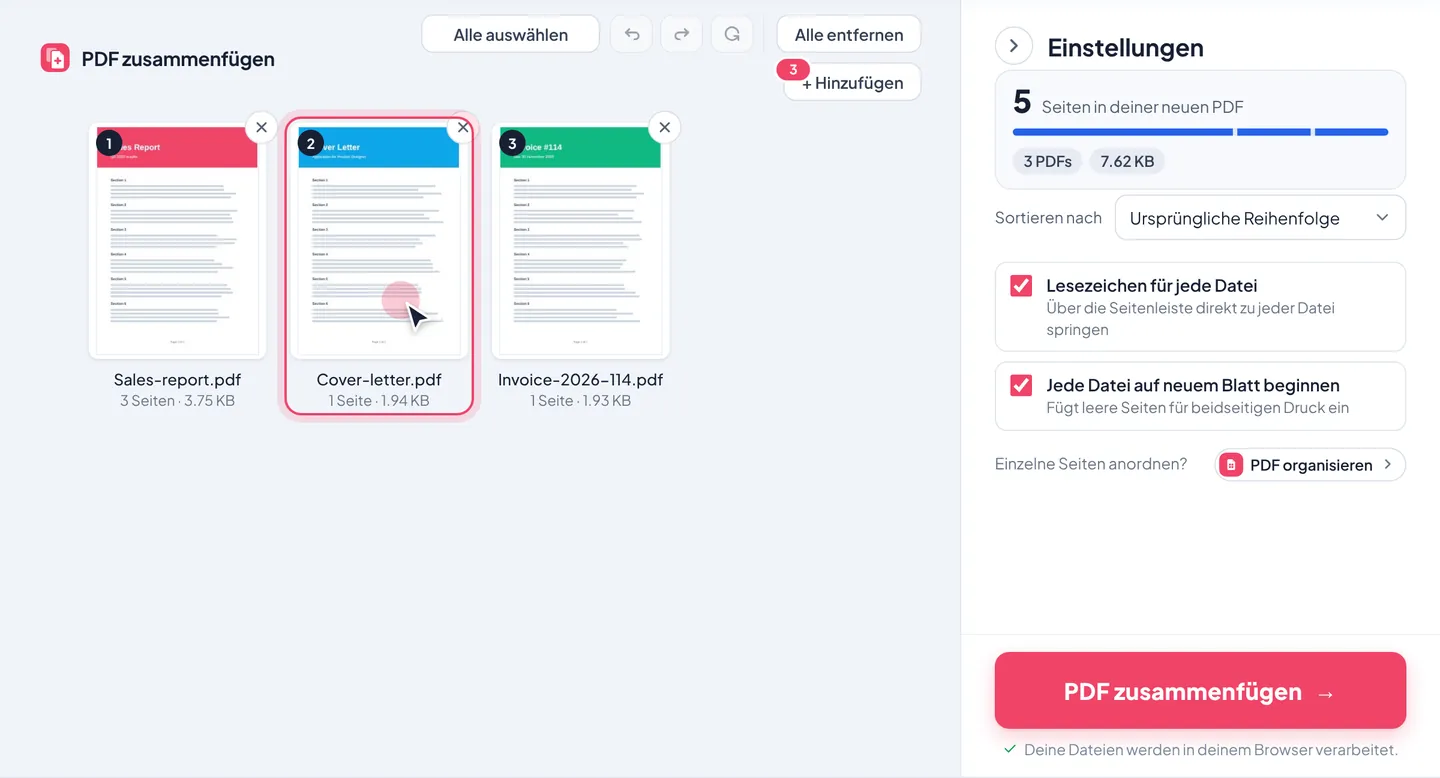
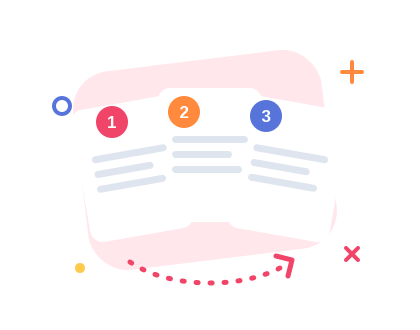
Ziehe die Karten, um deine PDFs in die richtige Reihenfolge zu bringen. Oder sortiere sie mit Sortieren nach nach Name oder Datum, oder dreh die Reihenfolge auf einmal um. Jede Karte zeigt die erste Seite der Datei, damit nichts an der falschen Stelle landet. Du kannst eine versehentlich hinzugefügte Datei entfernen oder jederzeit weitere hinzufügen, bis du auf Zusammenfügen tippst.
Nichts geht verloren
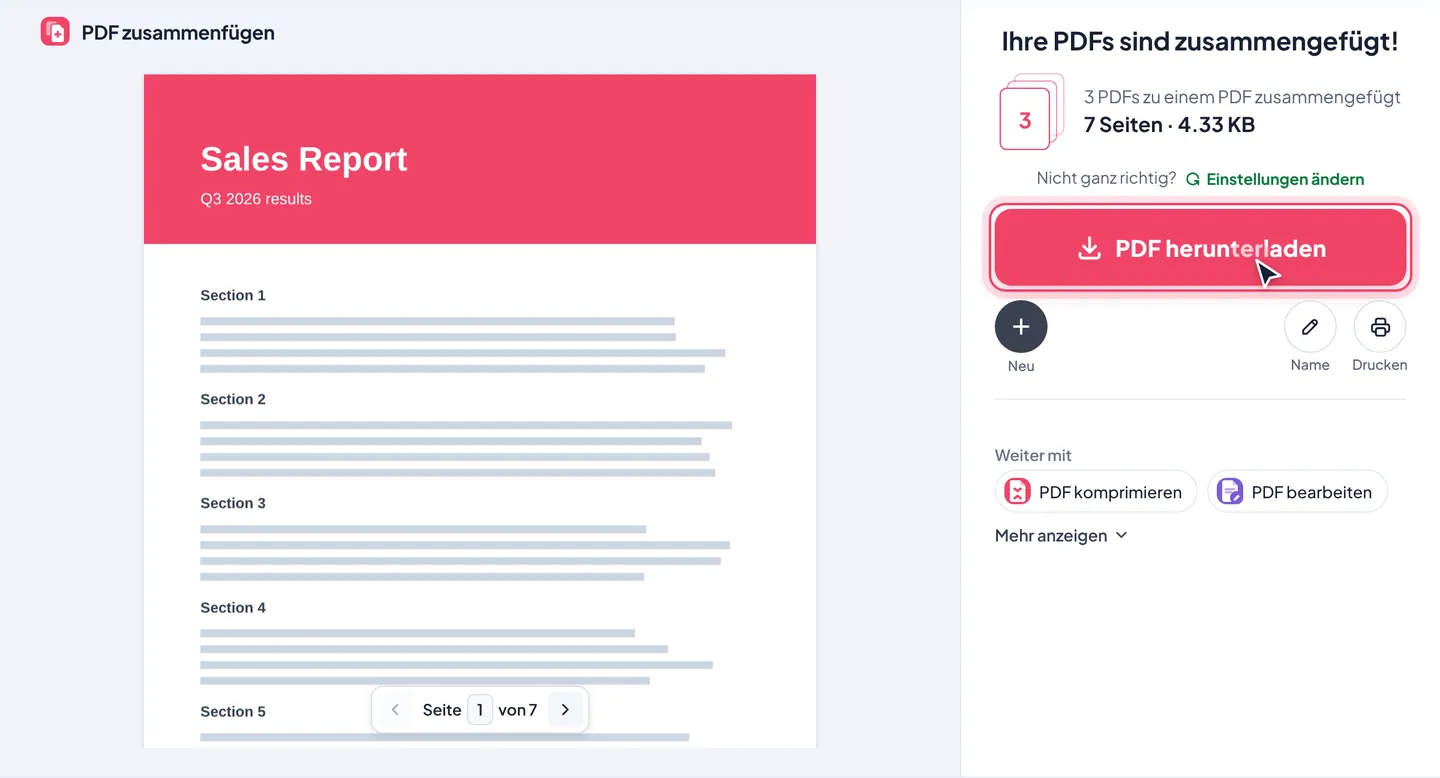
Seiten werden genau so übernommen, wie sie sind. Text bleibt markierbar, Bilder behalten ihre volle Qualität und nichts wird neu komprimiert. Dein zusammengefügtes PDF sieht aus wie die Ausgangsdateien und ist sofort bereit zum Drucken, Senden oder Hochladen.

Sieh alles vor dem Zusammenfügen
FileScape zeigt, wie viele Dateien du hinzugefügt hast, wie viele Seiten sie zusammen haben und wie groß alles ist, damit du weißt, was du bekommst. So prüfst du leicht, dass keine Datei fehlt, bevor alles zu einem Dokument wird.
Mach mit deinem neuen PDF weiter
Nach dem Zusammenfügen geht es mit einem Klick weiter: komprimieren, teilen, bearbeiten oder mit Passwort schützen, ohne erneut herunter- und hochzuladen. Das spart Zeit bei Berichten, Bewerbungen oder gescannten Seiten, die noch den letzten Schliff brauchen.
Warum FileScape

In deinem Browser verarbeitet
Das Zusammenfügen passiert in deinem Browser. Deine PDFs werden nicht auf unseren Server hochgeladen.
Sieh dir an, wohin deine Dateien gehenKostenlos, ohne Anmeldung
Kein Konto, keine E-Mail und kein Wasserzeichen auf deinen Dateien.
Läuft auf jedem Gerät
Nutze es in jedem aktuellen Browser unter Windows, Mac, Android oder iPhone.
Häufige Fragen
Du kannst bis zu 30 PDFs mit insgesamt 150 MB auf einmal zusammenfügen.
Nein. Seiten werden so übernommen, wie sie sind, ohne neu komprimiert zu werden.
Ja. Zieh die Karten an die richtige Stelle oder sortiere sie mit Sortieren nach nach Name oder Datum oder dreh die Reihenfolge um, bevor du zusammenfügst.
Nein. Alles passiert in deinem Browser.
Ja. FileScape läuft im Browser auf Android und iPhone. Tippe, um deine PDFs auszuwählen, und füge sie zusammen.
Dieses Tool verbindet PDF-Dateien. Mach deine Fotos zuerst mit JPG in PDF zu einem PDF und füge sie dann hier zusammen.
Die Datei ist vielleicht beschädigt oder mit einem Passwort geschützt. Ist sie gesperrt, fragt FileScape beim Hinzufügen nach dem Passwort: Gib es ein und das PDF öffnet sich hier. Um die Sperre dauerhaft zu entfernen, nutze PDF-Passwort entfernen.
Nein. FileScape fügt deinen Seiten kein Wasserzeichen und auch sonst nichts hinzu.
„Lesezeichen für jede Datei“ fügt eine Liste in die Seitenleiste deines PDF-Readers ein, damit du zum Anfang jeder Datei springen kannst. „Jede Datei auf neuem Blatt beginnen“ fügt bei Bedarf eine leere Seite ein, damit jede Datei beim beidseitigen Drucken auf einem neuen Blatt beginnt. Beides ist voreingestellt und lässt sich abwählen.
Von einem kleinen, unabhängigen Team gemacht
Wir entwickeln FileScape selbst und ergänzen laufend die Tools, die sich Nutzer wünschen. Hat etwas nicht geklappt oder fehlt ein Tool? Sagen Sie es uns. Jede Nachricht wird gelesen.
