
Bildgröße ändern
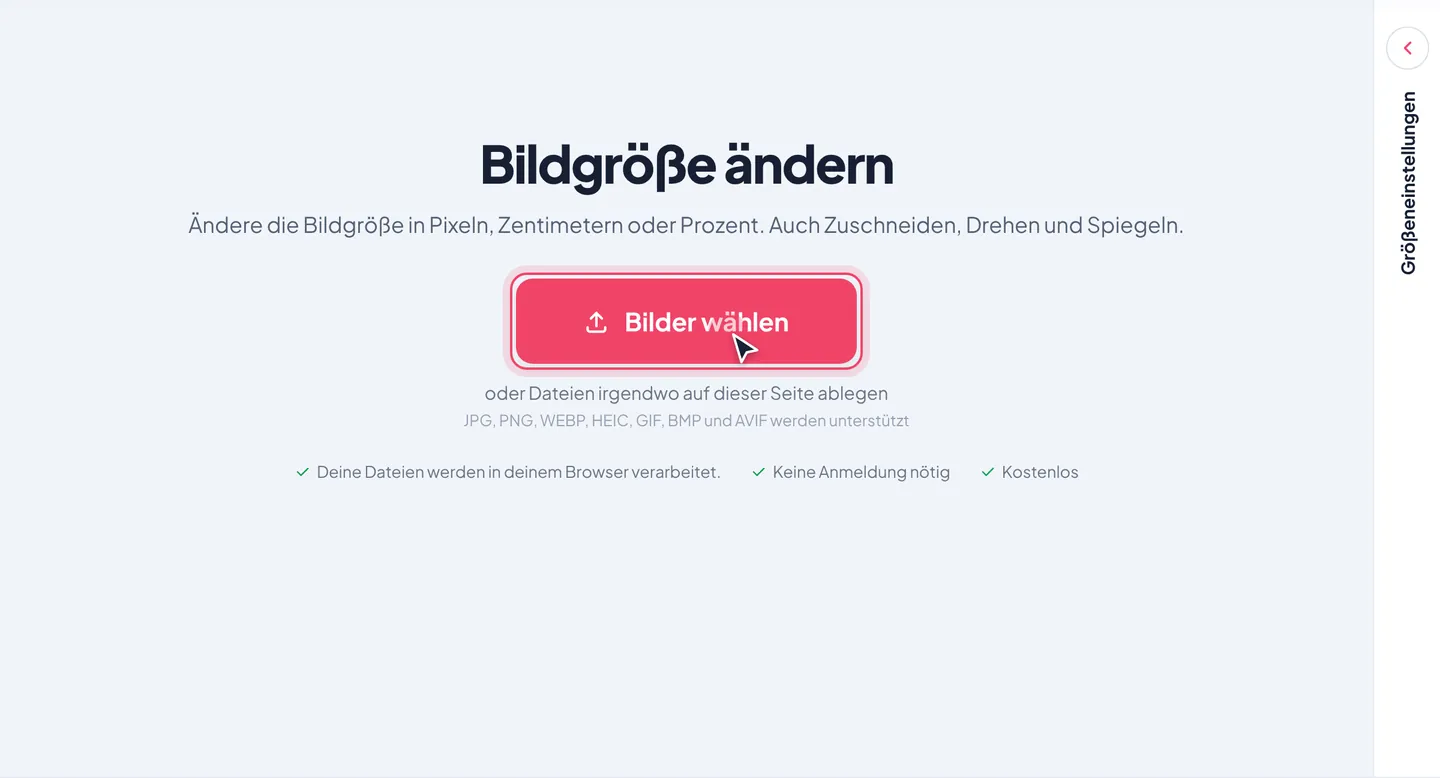
Ändere die Bildgröße in Pixeln, Zentimetern oder Prozent. Auch Zuschneiden, Drehen und Spiegeln.
oder Dateien irgendwo auf dieser Seite ablegen
JPG, PNG, WEBP, HEIC, GIF, BMP und AVIF werden unterstützt
Weitere Tools entdecken
So änderst du die Bildgröße
Ändere die Größe deiner Bilder für Websites, Formulare, soziale Medien oder den Druck.
Pixel, cm oder Zoll
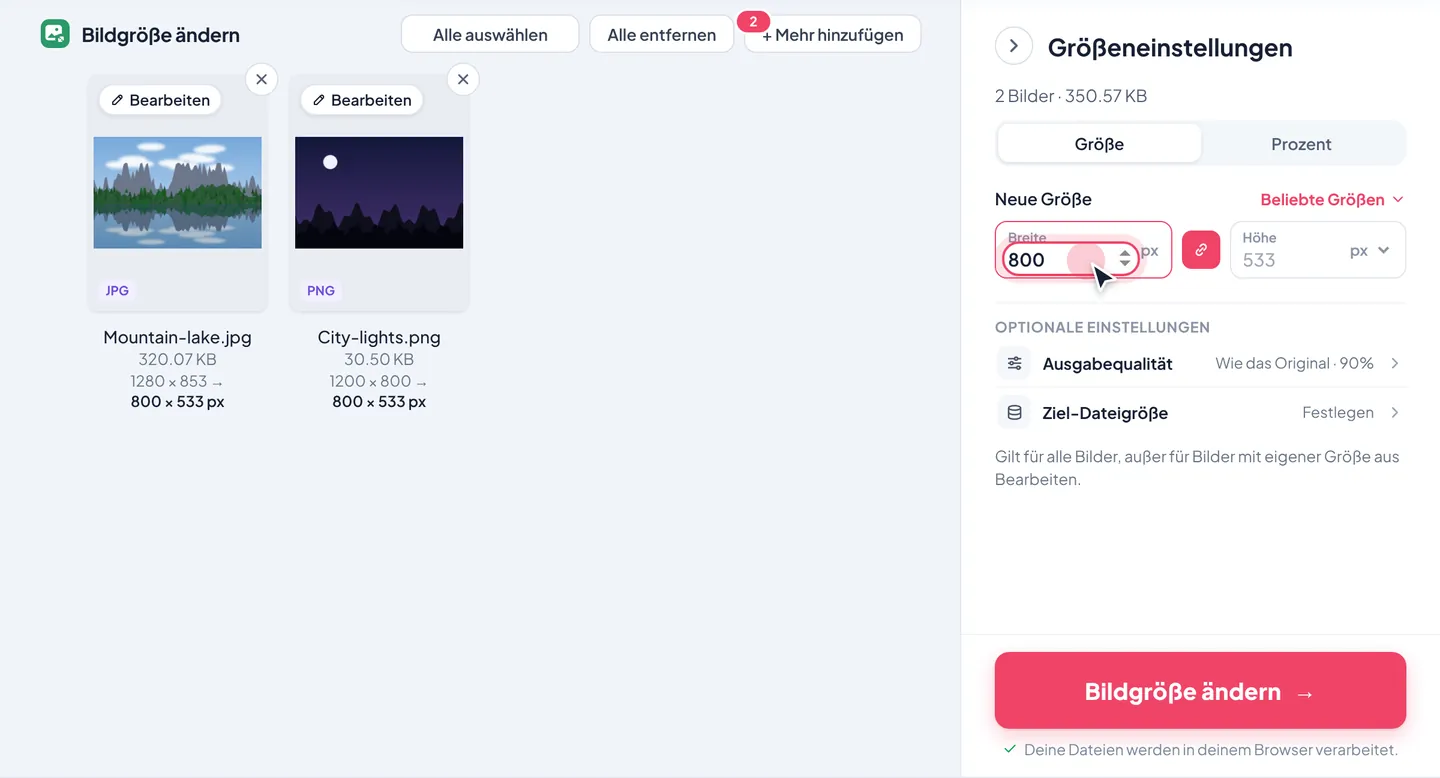
Lege eine genaue Größe in Pixeln fest oder eine Druckgröße in Zentimetern oder Zoll mit der DPI, die du brauchst. Pixel passen für Websites und Formulare, Zentimeter und Zoll sorgen dafür, dass ein Foto in der richtigen Größe gedruckt wird.
Keine verzerrten Bilder
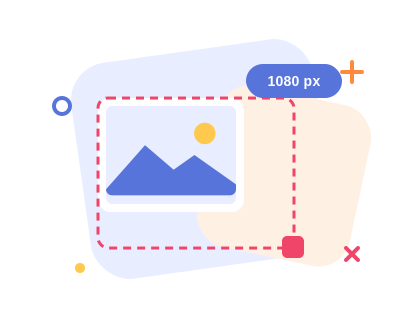
Behalte das Seitenverhältnis, und jedes Bild behält seine Form, oder schneide zu, um eine genaue Größe auszufüllen. Gesichter und Gegenstände sehen nie gestaucht oder gestreckt aus, auch wenn die neue Größe eine andere Form hat.
Zuschneiden, drehen und spiegeln
Klicke bei einem Bild auf Bearbeiten, um es zu korrigieren, oder gib ihm eine eigene Größe. Dreh ein seitliches Foto richtig herum, spiegle ein Selfie oder schneide die Ränder ab, alles vor dem Skalieren.
Viele Bilder auf einmal
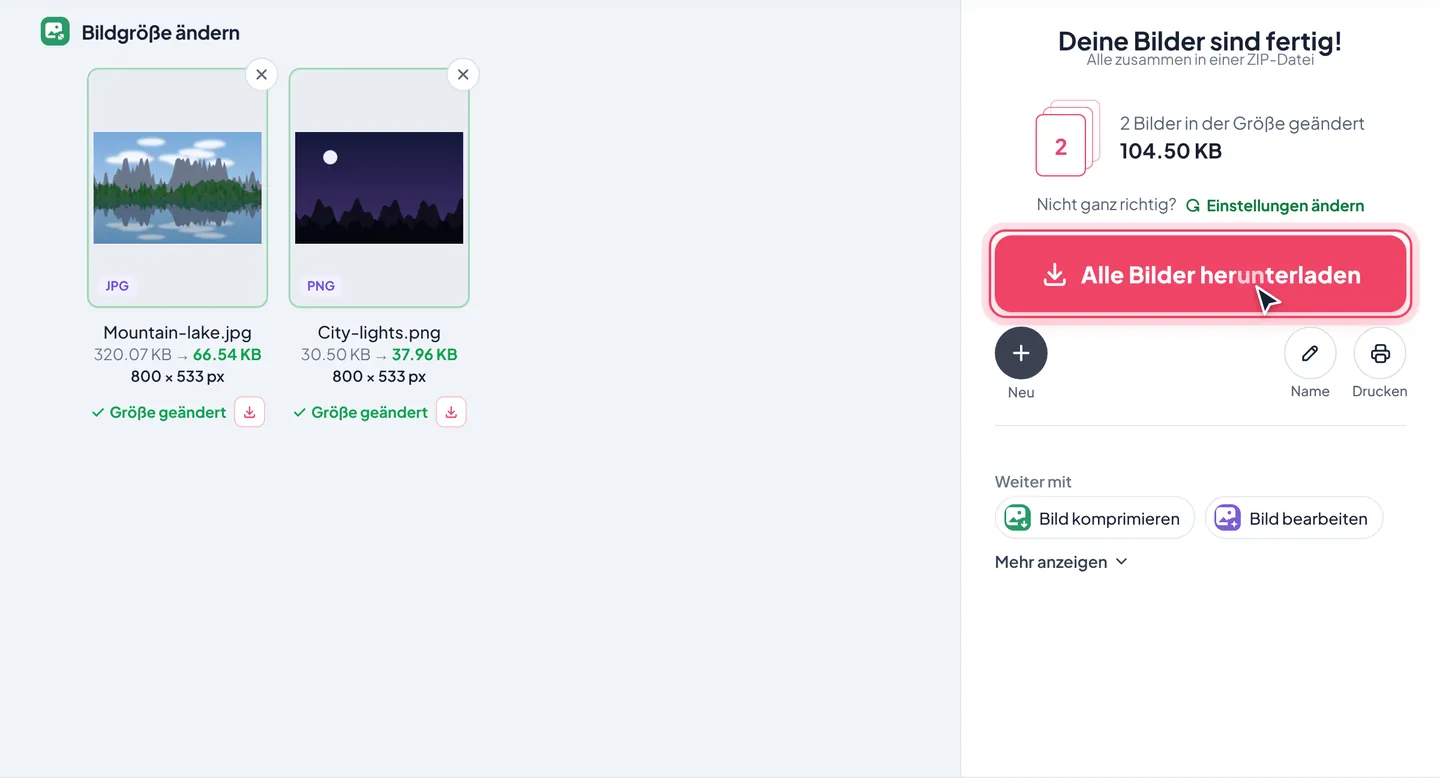
Füge bis zu 10 Bilder auf einmal hinzu. Alle bekommen dieselben Einstellungen, außer du änderst eins. Schnell, wenn du eine ganze Reihe Produkt- oder Urlaubsfotos in gleicher Größe brauchst.
Warum FileScape

In deinem Browser verarbeitet
Das Skalieren passiert in deinem Browser. Deine Bilder werden nicht auf unseren Server hochgeladen.
Sieh dir an, wohin deine Dateien gehenKostenlos, ohne Anmeldung
Kein Konto, keine E-Mail und kein Wasserzeichen auf deinen Dateien.
Läuft auf jedem Gerät
Nutze es in jedem aktuellen Browser unter Windows, Mac, Android oder iPhone.
Häufige Fragen
Nein. Mit beibehaltenem Seitenverhältnis behält jedes Bild seine Form. Schalte es aus, um zum Füllen zuzuschneiden oder auf eine genaue Größe zu strecken.
Ja, bis zu 10 auf einmal; alle bekommen dieselben Einstellungen, außer Bilder mit eigener Größe aus Bearbeiten.
JPG, PNG, WEBP, GIF, BMP und AVIF. Du kannst das Format behalten oder als JPG, PNG oder WEBP speichern.
Nein. Das Skalieren läuft im Browser, Ihre Bilder bleiben auf Ihrem Handy oder Computer.
Ja. Wähle einen Prozentwert wie 50 %, um jedes Bild halb so groß zu machen.
Ja. Klicken Sie unter den Einstellungen auf Dateigröße und wählen Sie z. B. 50 KB oder 1 MB. Jedes Bild landet knapp darunter, je nach Bedarf kleiner oder größer.
Nein. Ihre skalierten Bilder sind genau so, wie Sie sie wollten, ohne Zusätze.
Ja. FileScape läuft im Browser auf Android und iPhone.
Von einem kleinen, unabhängigen Team gemacht
Wir entwickeln FileScape selbst und ergänzen laufend die Tools, die sich Nutzer wünschen. Hat etwas nicht geklappt oder fehlt ein Tool? Sagen Sie es uns. Jede Nachricht wird gelesen.
