
Wasserzeichen zu PDF hinzufügen
Fügen Sie den Seiten Ihres PDFs ein Text- oder Bild-Wasserzeichen hinzu.
oder Dateien irgendwo auf dieser Seite ablegen
Mehrere PDF-Dateien möglich
Weitere Tools entdecken
So fügen Sie einem PDF ein Wasserzeichen hinzu
Kennzeichne dein PDF als deins oder als Entwurf, mit einem klaren Text- oder Logo-Wasserzeichen.
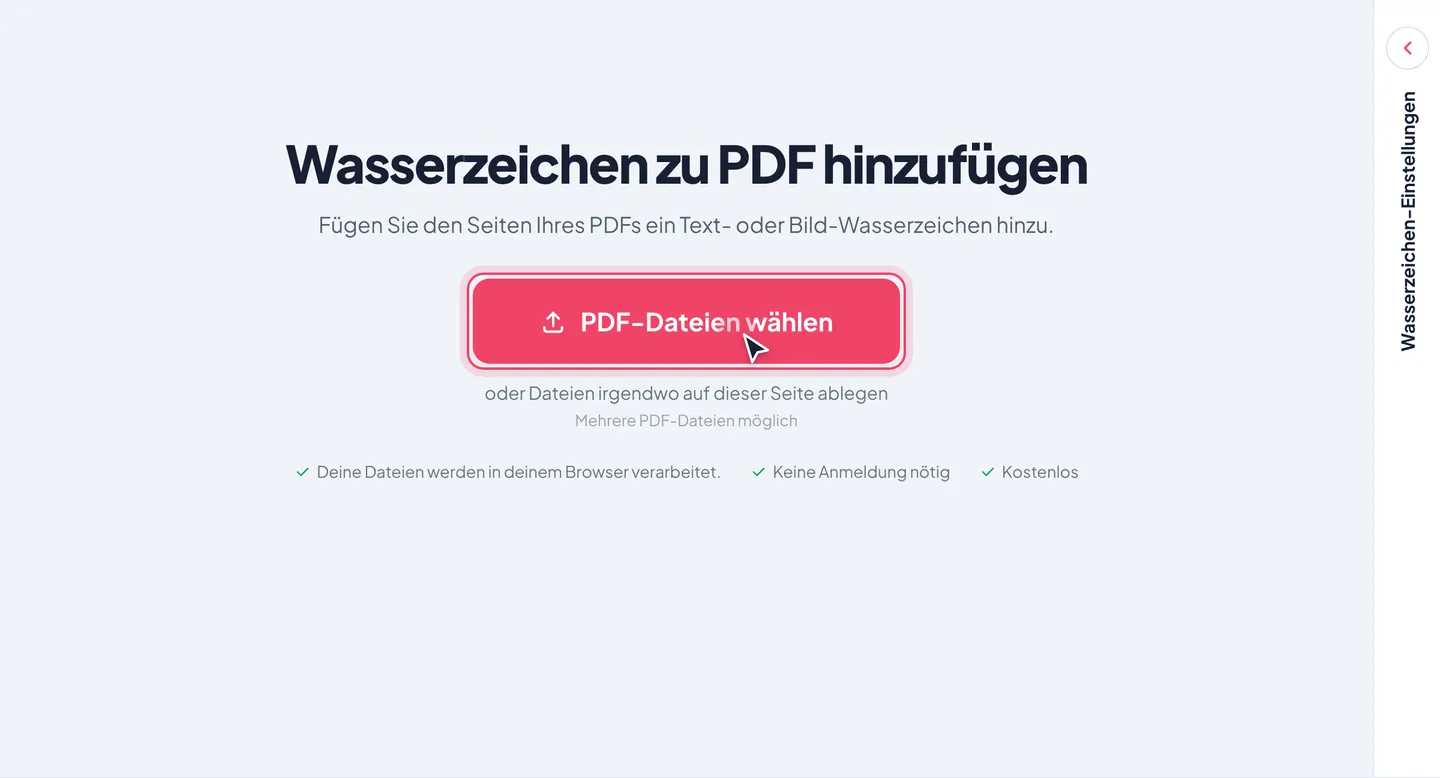
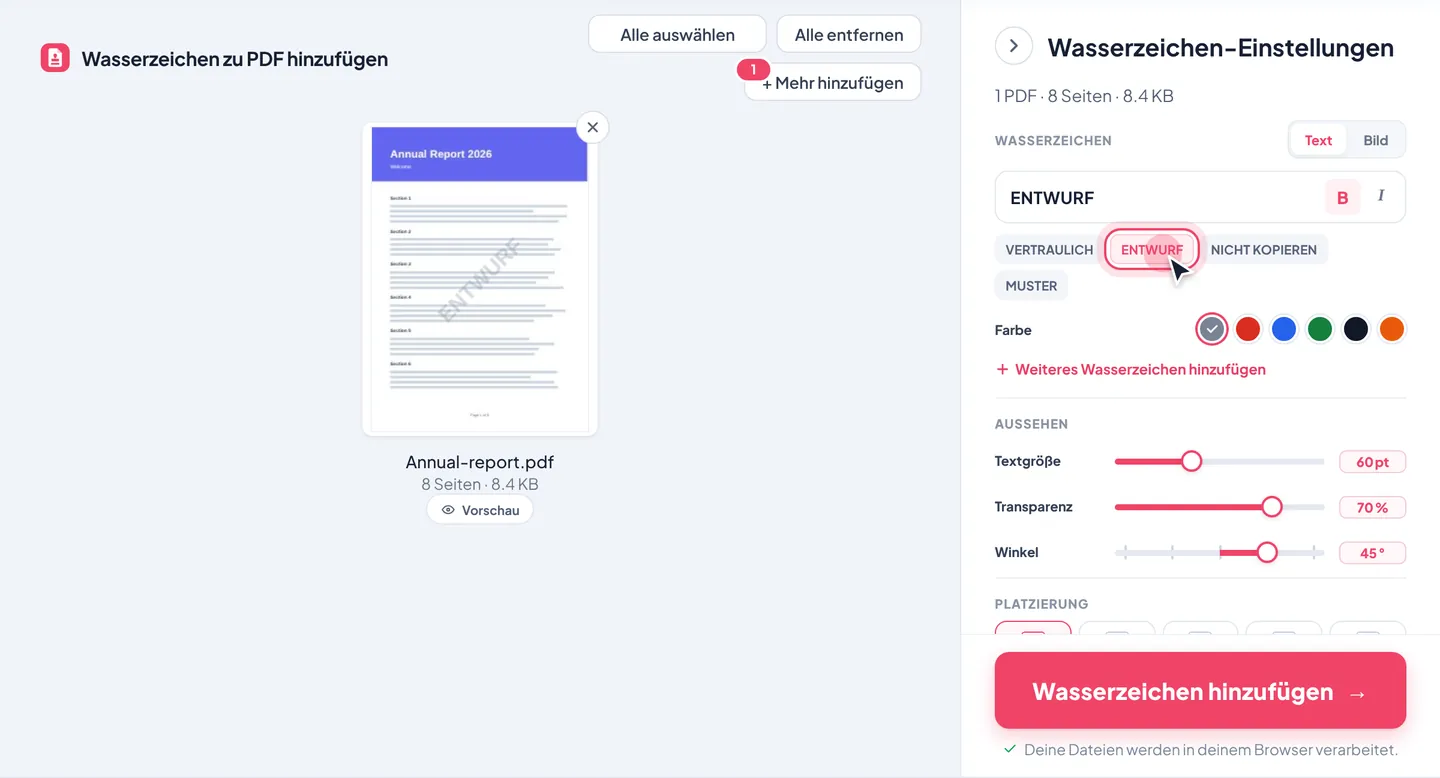
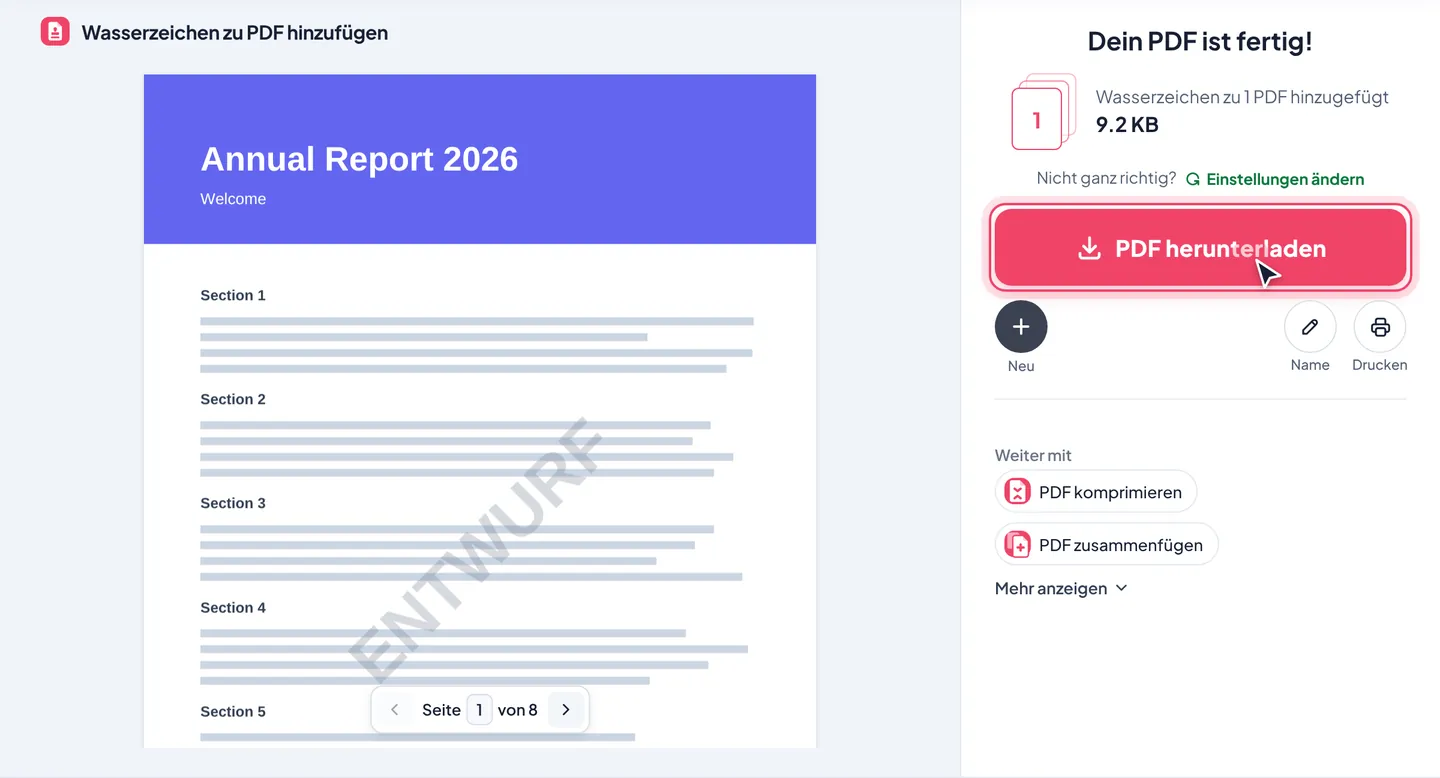
Text oder Logo
Nutze Wörter wie VERTRAULICH oder ENTWURF oder dein eigenes Logo. Wähle Farbe, Größe, Winkel und Transparenz. Ein helles, schräges Zeichen fällt auf und lässt den Text darunter trotzdem lesbar.

Vor dem Speichern ansehen
Die Vorschau zeigt jede Seite genau so, wie sie aussehen wird, also keine Überraschungen. Ändere die Einstellungen, und die Vorschau aktualisiert sich sofort, so kannst du ein paar Varianten ausprobieren.

Nur die Seiten, die du willst
Versieh jede Seite mit dem Wasserzeichen oder wähle Bestimmte Seiten wie 1, 3 oder 5-8. Markiere nur die Seiten, die es brauchen, etwa mit Preisen oder privaten Angaben, und lass den Rest sauber.

Dein Text bleibt markierbar
Das Wasserzeichen wird obendrauf gesetzt, also bleibt der Rest des PDFs durchsuchbar und kopierbar. Links funktionieren auch weiter, dein Dokument ist so nützlich wie vorher.

Warum FileScape

In deinem Browser verarbeitet
Das Wasserzeichen wird in deinem Browser hinzugefügt. Dein PDF wird nicht auf unseren Server hochgeladen.
Sieh dir an, wohin deine Dateien gehenKostenlos, ohne Anmeldung
Kein Konto, keine E-Mail und kein Wasserzeichen auf deinen Dateien.
Läuft auf jedem Gerät
Nutze es in jedem aktuellen Browser unter Windows, Mac, Android oder iPhone.
Häufige Fragen
Ja. Wählen Sie Bestimmte Seiten und geben Sie Seiten wie 1, 3 oder 5-8 ein.
Ja. Wählen Sie Bild und eine PNG-, JPG- oder WEBP-Datei. Ein PNG mit transparentem Hintergrund wirkt am besten.
Ja. Das Wasserzeichen kommt obendrauf; der Rest des PDFs bleibt unverändert.
Nein. Alles geschieht in Ihrem Browser.
Ja. Wähle das Layout Gekachelt, um es über die ganze Seite zu wiederholen.
Ja. Füge alle hinzu, und sie bekommen dasselbe Wasserzeichen.
Manche Tools können so hinzugefügte Wasserzeichen entfernen. Für stärkeren Schutz reduziere das PDF nach dem Hinzufügen.
Von einem kleinen, unabhängigen Team gemacht
Wir entwickeln FileScape selbst und ergänzen laufend die Tools, die sich Nutzer wünschen. Hat etwas nicht geklappt oder fehlt ein Tool? Sagen Sie es uns. Jede Nachricht wird gelesen.
