
PDF in Word
PDF-Dokumente in bearbeitbare Word-Dateien umwandeln.
oder Dateien irgendwo auf dieser Seite ablegen
PDF-Dokumente werden unterstützt
Weitere Tools entdecken
So wandelst du PDF in Word um
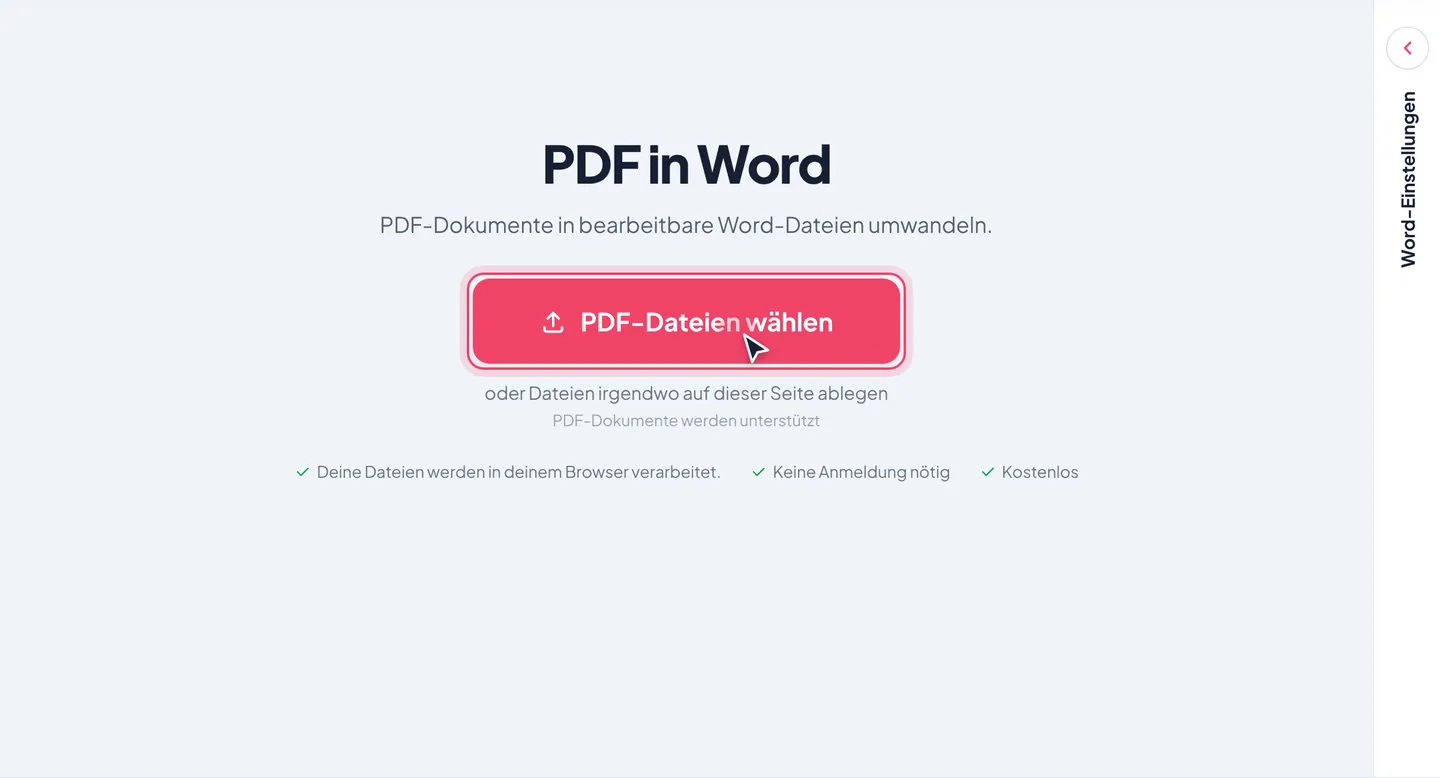
Mach aus jedem PDF eine bearbeitbare Word-Datei, damit du den Text ändern kannst, statt ihn abzutippen.
Wirklich bearbeitbare Word-Dateien
Du bekommst echte Absätze, Überschriften, Listen, Tabellen und Spalten, keinen Haufen Textfelder. Bearbeite sie in Word, Google Docs oder LibreOffice. Der Text fließt natürlich von Zeile zu Zeile, also funktioniert das Korrigieren eines Satzes oder Einfügen eines Absatzes wie in jedem normalen Dokument.

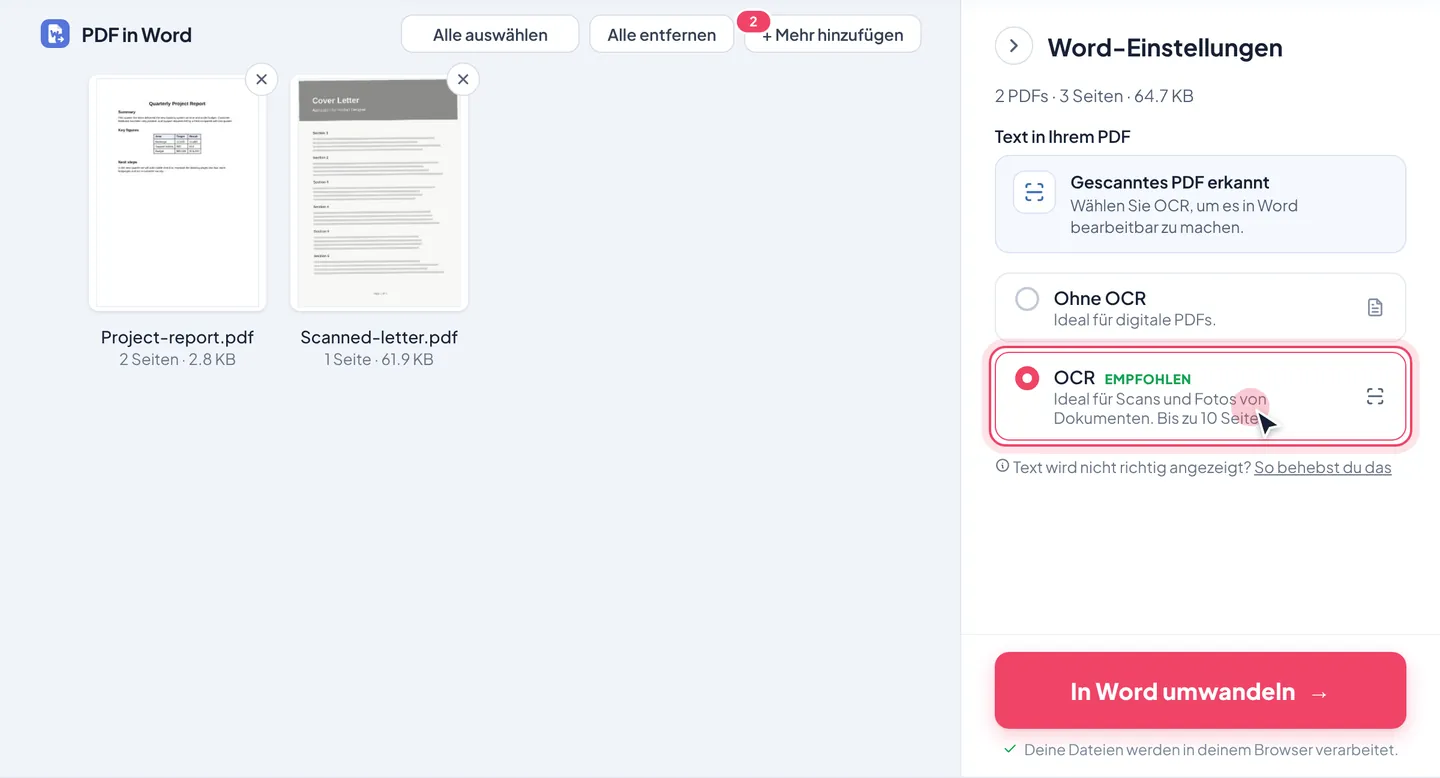
Auch gescannte PDFs
Gescannte Seiten werden per OCR gelesen, sodass selbst das Foto eines Dokuments zu bearbeitbarem Text wird. Alte Briefe, gedruckte Formulare und Papierberichte erwachen wieder zum Leben, ohne dass du sie Wort für Wort abtippst.
Über 25 Sprachen
Die Sprache wird für dich erkannt, darunter Hindi, Arabisch, Hebräisch, Chinesisch, Japanisch, Thai und die meisten europäischen Sprachen. Rechts-nach-links-Schrift wie Arabisch und Hebräisch behält die richtige Richtung, damit das fertige Dokument korrekt gelesen wird.

Eine Datei oder viele
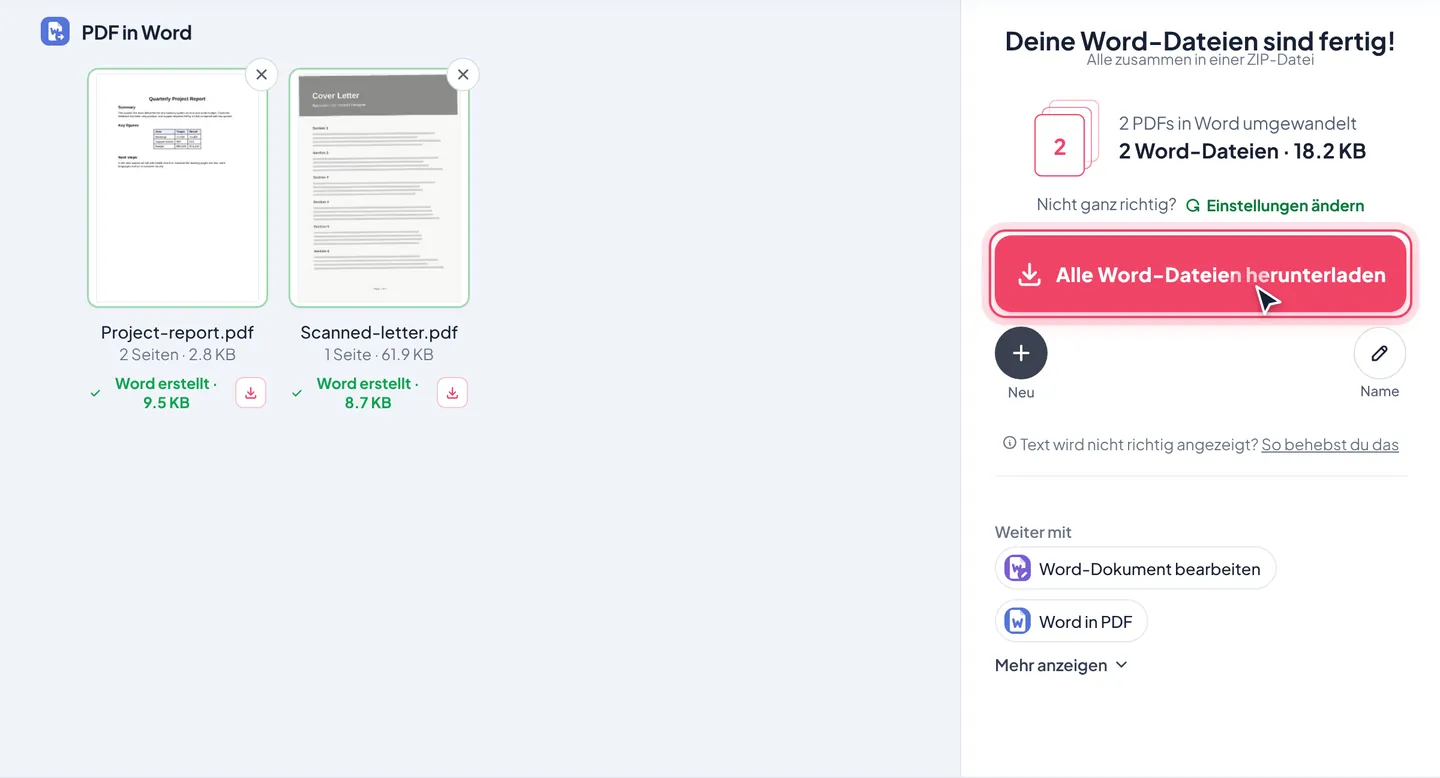
Wandle mehrere PDFs auf einmal um und bekomm für jedes eine eigene Word-Datei. Praktisch, wenn du einen ganzen Stapel PDFs bearbeiten willst, alle zusammen in einer ZIP.
Warum FileScape

In deinem Browser verarbeitet
Die gesamte Umwandlung passiert in deinem Browser.
Sieh dir an, wohin deine Dateien gehenKostenlos, ohne Anmeldung
Kein Konto, keine E-Mail und kein Wasserzeichen auf deinen Dateien.
Läuft auf jedem Gerät
Nutze es in jedem aktuellen Browser unter Windows, Mac, Android oder iPhone.
Häufige Fragen
Ja. FileScape erkennt gescannte Seiten und liest den Text automatisch aus.
Über 25, darunter Hindi, Arabisch, Chinesisch, Japanisch und die meisten europäischen Sprachen.
Schriften, Größen, Farben, Tabellen und Bilder werden so genau wie möglich übernommen.
Eventuell muss die Sprache in deinem Textprogramm aktiviert werden. Sieh dir "Text wird nicht richtig angezeigt?" unter dem Konverter an.
Ja. Du wirst nach dem Passwort gefragt.
Ja. Bilder bleiben an ihrem Platz und Tabellen werden zu echten, bearbeitbaren Word-Tabellen.
Ja. Die .docx-Datei öffnet sich in Microsoft Word, Google Docs, LibreOffice und Pages.
Nein. Alles passiert in deinem Browser.
Von einem kleinen, unabhängigen Team gemacht
Wir entwickeln FileScape selbst und ergänzen laufend die Tools, die sich Nutzer wünschen. Hat etwas nicht geklappt oder fehlt ein Tool? Sagen Sie es uns. Jede Nachricht wird gelesen.
