
PDF bearbeiten
Ändere Text, füge Bilder, Formen, Kommentare und Unterschriften hinzu, fülle Formulare aus und ordne Seiten neu – direkt in deinem Browser.
oder Dateien irgendwo auf dieser Seite ablegen
Ein PDF auf einmal, bis zu 50 MB
Weitere Tools entdecken
So bearbeitest du ein PDF
Ändere jedes PDF direkt in deinem Browser, vom Tippfehler bis zum Ausfüllen eines Formulars.
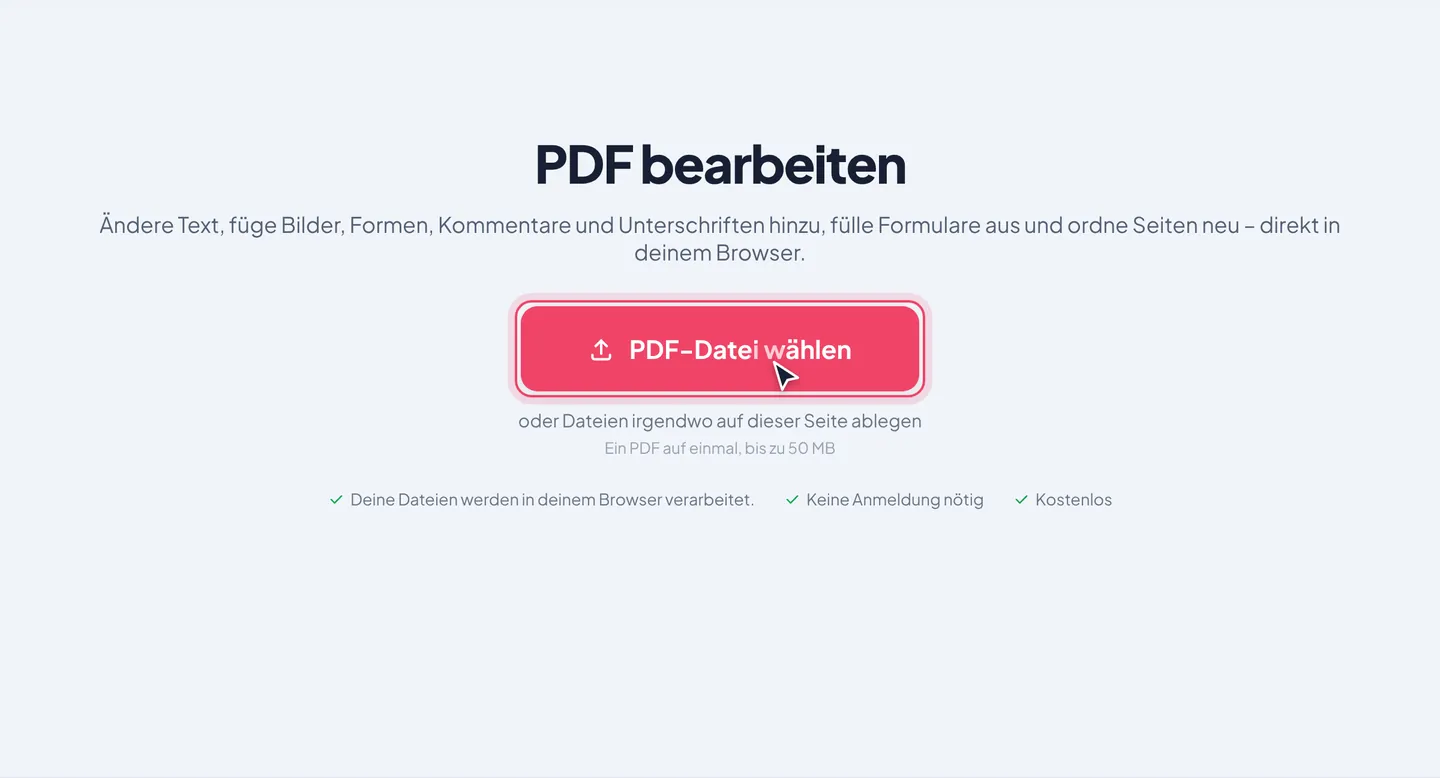
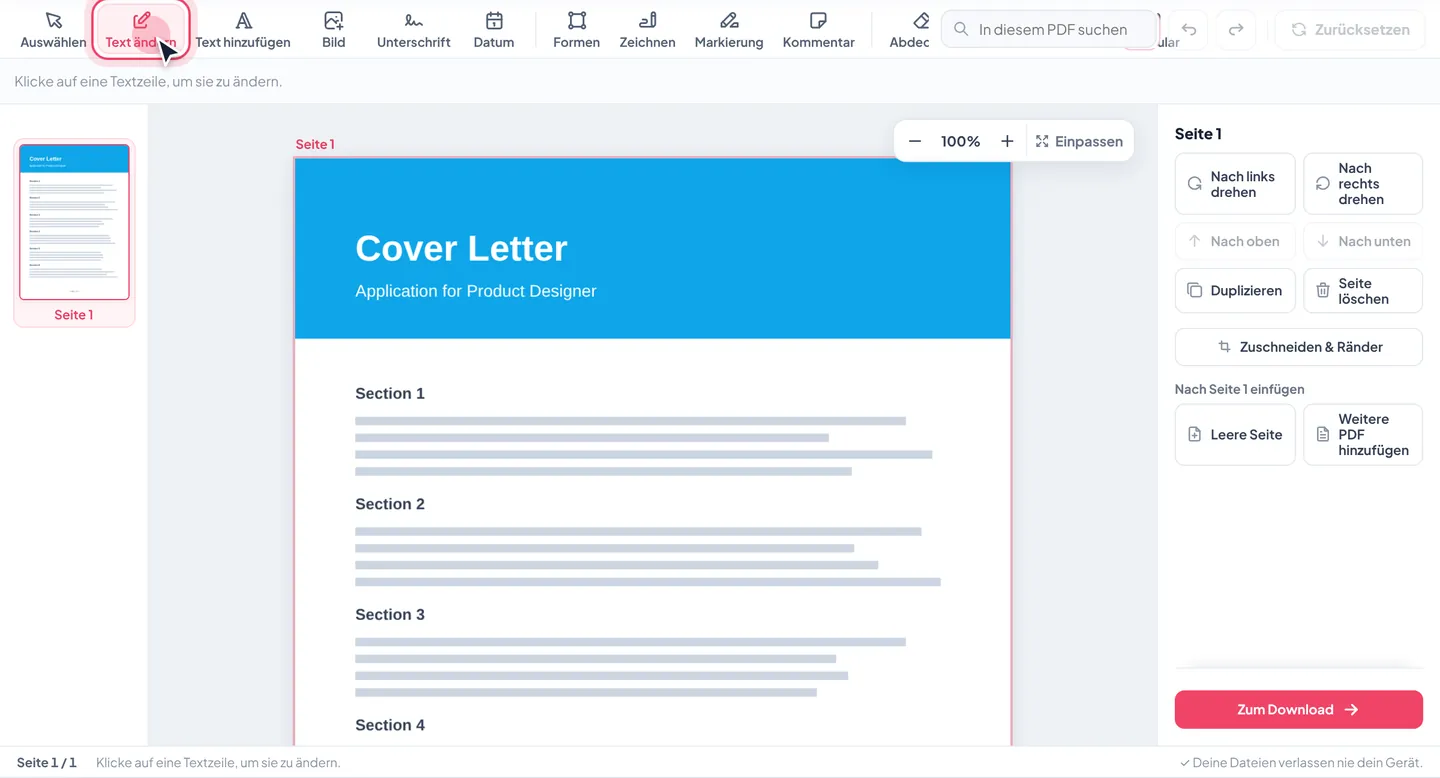
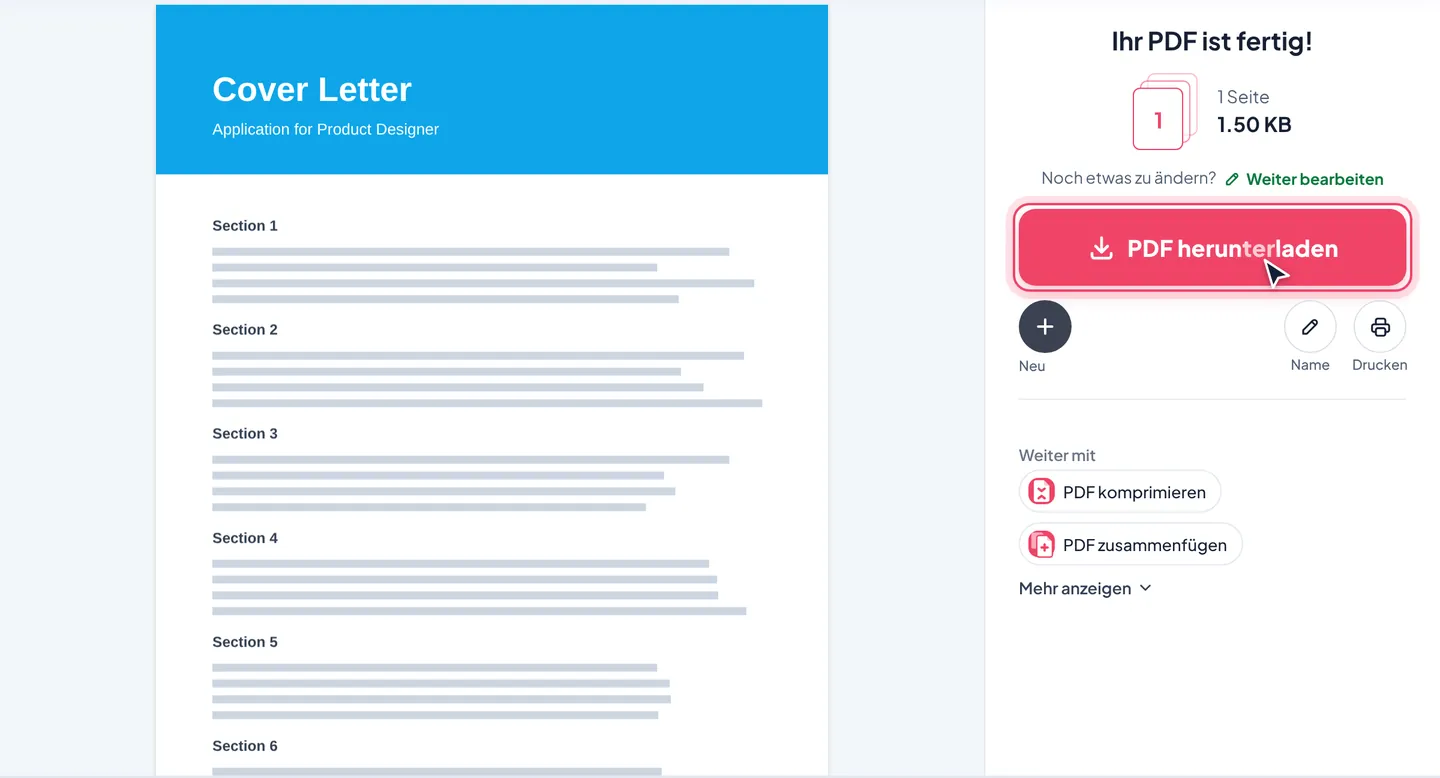
Vorhandenen Text ändern
Klick eine Zeile an, tippe sie neu und behalte das Aussehen. Bearbeiteter Text bleibt echter, durchsuchbarer Text. Korrigiere einen Tippfehler, ein Datum oder einen Namen, ohne zur ursprünglichen Word-Datei zurückzugehen.

Alles an einem Ort
Bilder, Formen, Zeichnungen, Kommentare, Markierungen, Links, Unterschriften und Seitenreihenfolge, alles in einem Editor. Du musst nicht zwischen verschiedenen Tools wechseln, um ein Dokument fertigzustellen.

Formulare ausfüllen
Hat das PDF Formularfelder, tippe direkt hinein. Deine Antworten werden in den Feldern gespeichert. Du füllst Formulare aus, ohne sie zu drucken, und die Antworten lassen sich später noch ändern.

Informationen endgültig verbergen
Schwärzen entfernt Inhalte dauerhaft, sodass verborgener Text weder kopiert noch gefunden werden kann. Nutze es für Kontonummern, Adressen oder Namen, bevor du ein Dokument teilst.

Warum FileScape

In deinem Browser verarbeitet
Dein PDF wird in deinem Browser bearbeitet. Es wird nicht auf unseren Server hochgeladen.
Sieh dir an, wohin deine Dateien gehenKostenlos, ohne Anmeldung
Kein Konto, keine E-Mail und kein Wasserzeichen auf deinen Dateien.
Läuft auf jedem Gerät
Nutze es in jedem aktuellen Browser unter Windows, Mac, Android oder iPhone.
Häufige Fragen
Ja. Wähle Text ändern und klicke auf eine Zeile. FileScape deckt die alten Wörter ab und schreibt deine neuen in passender Schriftart, Größe und Farbe.
Eingescannte Seiten sind Bilder von Text, daher gibt es nichts zu bearbeiten. Nutze stattdessen Text hinzufügen und Abdecken, oder wandle das PDF zuerst mit PDF in Word um, um den Text auszulesen.
Nein. Abdecken legt eine weiße Fläche über den Inhalt. Schwärzen entfernt ihn dauerhaft: Die Seite wird als Bild gespeichert, sodass der verborgene Text weder kopiert noch gefunden werden kann.
Ja. Wenn das PDF Formularfelder hat, wähle Formular und tippe hinein. Deine Antworten werden in den Feldern gespeichert.
Nein. Das Bearbeiten ist kostenlos, ohne Konto und ohne Wasserzeichen.
Ja. Wähle Bild, such ein Bild aus und zieh es an die richtige Stelle.
Ja, für genaue Änderungen ist ein größerer Bildschirm aber einfacher.
Nein. Bearbeiten ist kostenlos und ohne Wasserzeichen.
Von einem kleinen, unabhängigen Team gemacht
Wir entwickeln FileScape selbst und ergänzen laufend die Tools, die sich Nutzer wünschen. Hat etwas nicht geklappt oder fehlt ein Tool? Sagen Sie es uns. Jede Nachricht wird gelesen.
