
PowerPoint in PDF
PowerPoint-Präsentationen in PDF umwandeln.
oder Dateien irgendwo auf dieser Seite ablegen
PPTX-Präsentationen
Weitere Tools entdecken
So wandeln Sie PowerPoint in PDF um
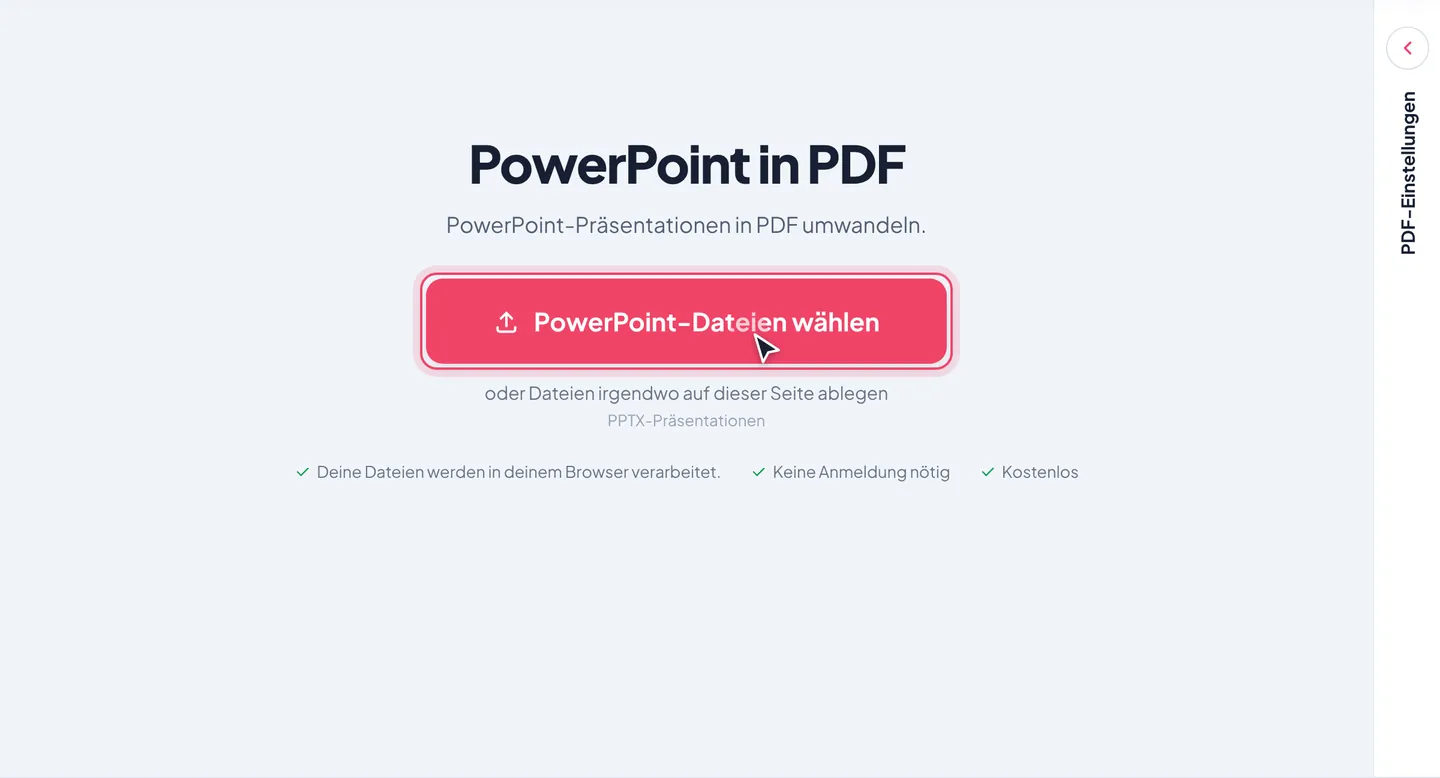
Teile deine Folien als PDF, das auf jedem Bildschirm gleich aussieht, ganz ohne PowerPoint.
Folien bleiben, wie du sie gemacht hast
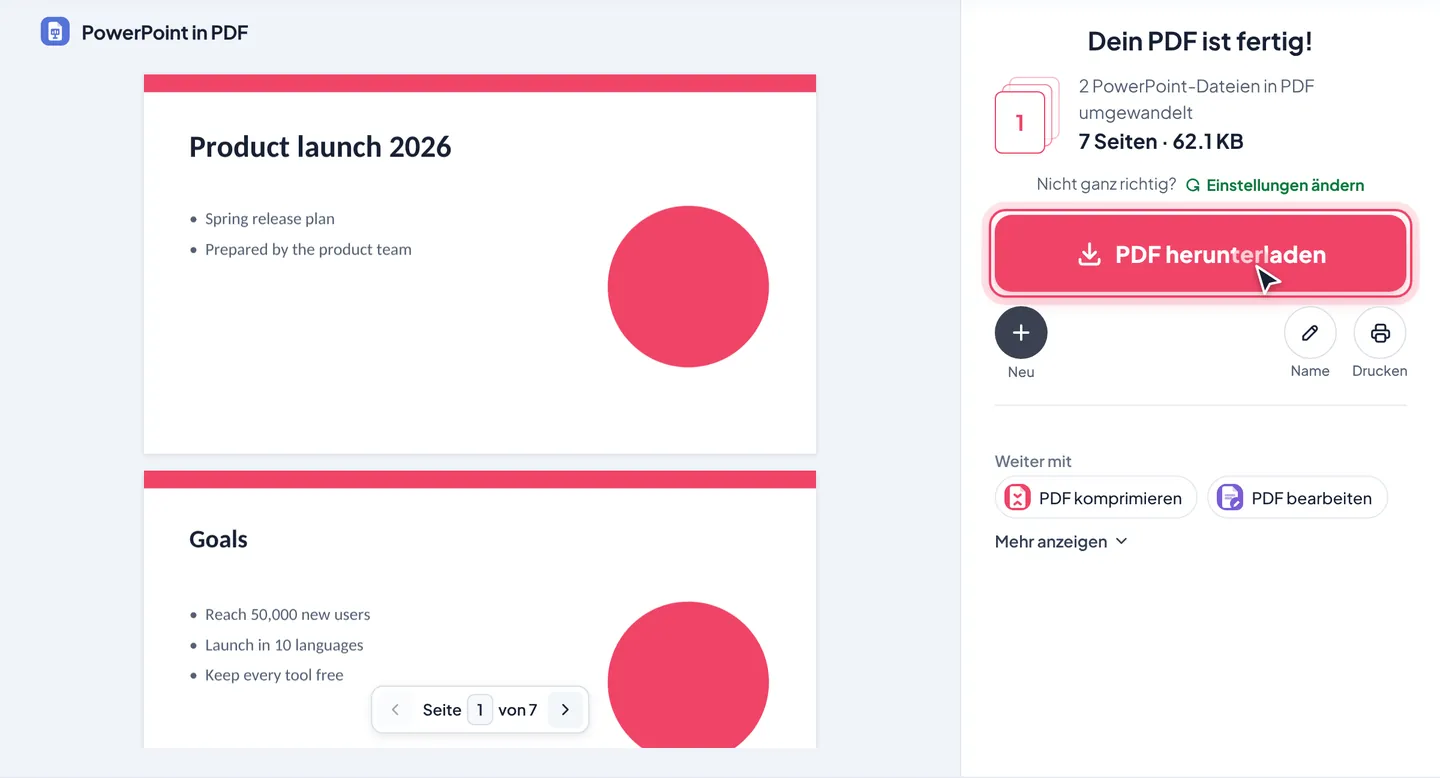
Hintergründe, Bilder, Formen, Tabellen und Text bleiben auf jeder Folie an ihrem Platz. Dein Design sieht gleich aus, ob jemand es auf dem Handy, dem Laptop oder einem Computer ohne PowerPoint öffnet.

Diagramme und SmartArt inklusive
Diagramme werden aus den in der Folie gespeicherten Zahlen gezeichnet, SmartArt erscheint so, wie du es siehst, und Videos zeigen ihr Vorschaubild. Deine Präsentation bleibt vollständig, auch wenn ein PDF keine Animationen oder Videos abspielen kann.

Echter, durchsuchbarer Text
Das PDF enthält echten Text, den du durchsuchen, markieren und kopieren kannst, so lässt er sich leicht zitieren oder später finden. Hilfreich für Handouts, Vorlesungsnotizen und Pitch-Decks, die man nach dem Meeting noch mal ansieht.

Ein PDF oder viele
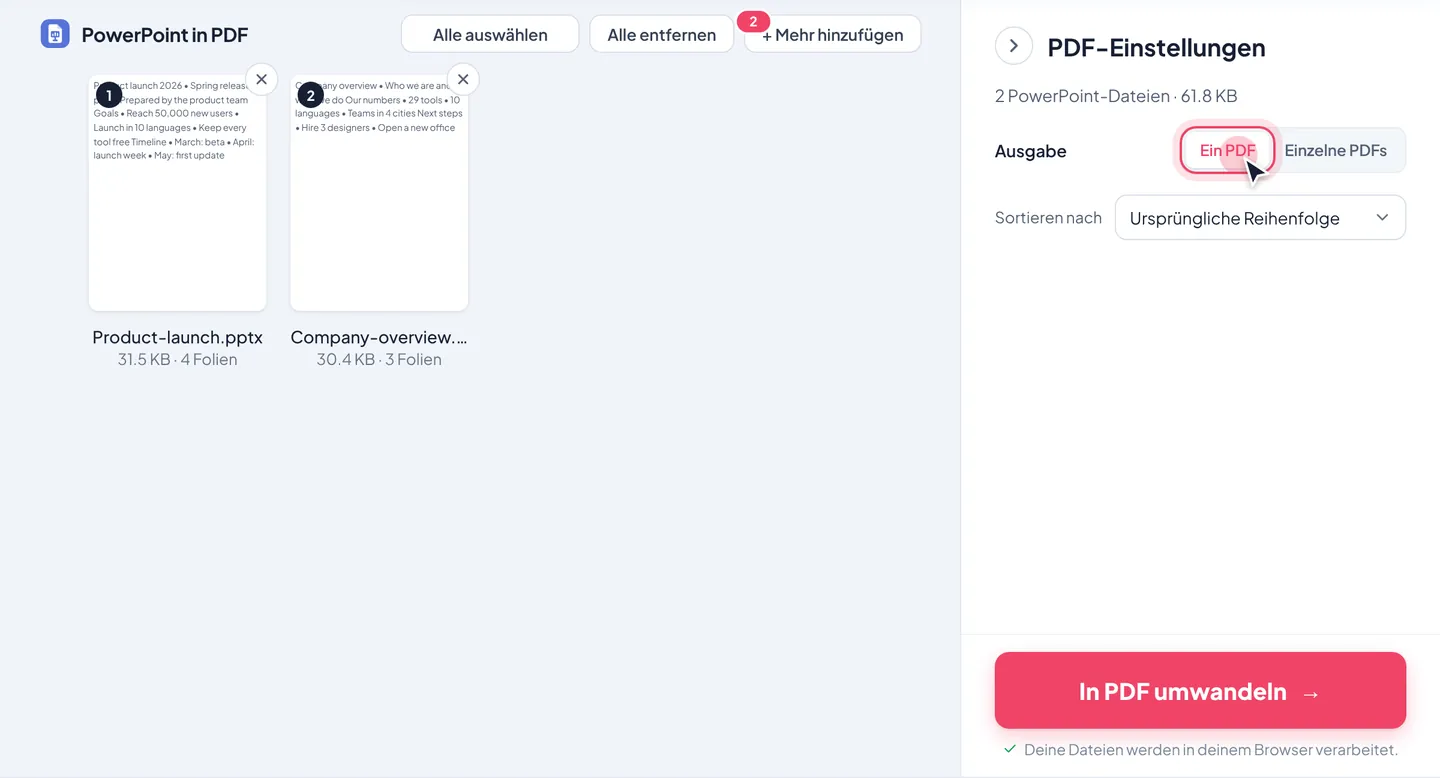
Wandle mehrere Präsentationen auf einmal um und bekomm einzelne PDFs, oder fasse sie zu einem zusammen. Einen ganzen Kurs oder eine Meeting-Reihe in einer Datei zu haben, macht Teilen und Aufbewahren viel einfacher.
Warum FileScape

In deinem Browser verarbeitet
Deine Präsentationen werden in deinem Browser umgewandelt und nicht auf unseren Server hochgeladen.
Sieh dir an, wohin deine Dateien gehenKostenlos, ohne Anmeldung
Kein Konto, keine E-Mail und kein Wasserzeichen auf deinen Dateien.
Läuft auf jedem Gerät
Nutze es in jedem aktuellen Browser unter Windows, Mac, Android oder iPhone.
Häufige Fragen
Nein. Nur die Folien, die in der Bildschirmpräsentation gezeigt werden, kommen in die PDF.
Ja. Diagramme werden aus den in der Folie gespeicherten Werten gezeichnet, SmartArt erscheint wie angezeigt und Videos zeigen ihr Vorschaubild.
Übliche Schriften wie Calibri, Arial und Times New Roman werden durch kostenlose, gleich große Gegenstücke ersetzt.
Nein. Alles passiert in Ihrem Browser.
Noch nicht. Öffne die Datei in PowerPoint und speichere sie zuerst als .pptx.
Nein. Das PDF zeigt nur die Folien.
Nein. FileScape fügt deinem PDF kein Wasserzeichen und auch sonst nichts hinzu.
Ja. Öffne FileScape im Browser deines Handys, wähle deine .pptx-Datei und wandle sie um.
Von einem kleinen, unabhängigen Team gemacht
Wir entwickeln FileScape selbst und ergänzen laufend die Tools, die sich Nutzer wünschen. Hat etwas nicht geklappt oder fehlt ein Tool? Sagen Sie es uns. Jede Nachricht wird gelesen.
