
PDFに透かしを追加
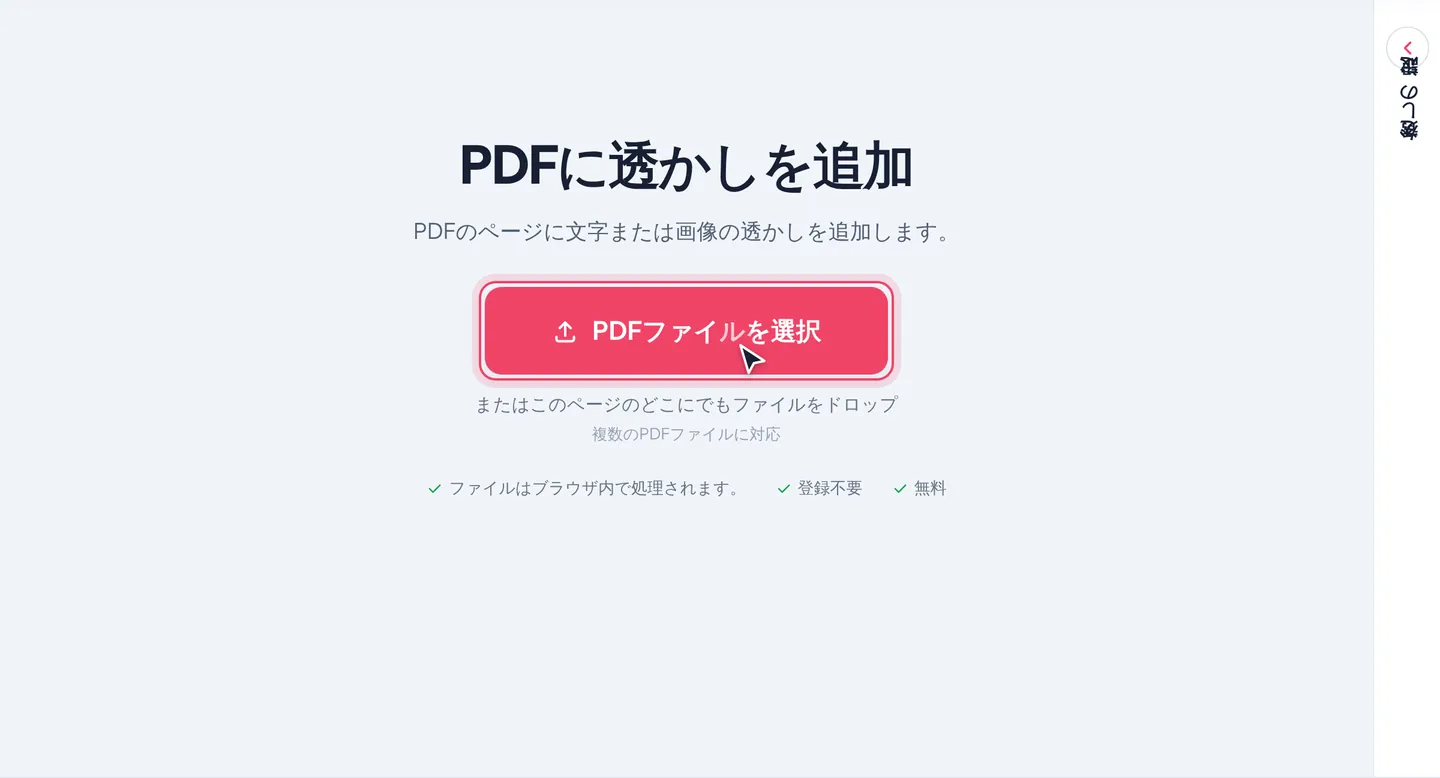
PDFのページに文字または画像の透かしを追加します。
またはこのページのどこにでもファイルをドロップ
複数のPDFファイルに対応
ほかのツールを見る
PDFに透かしを追加する方法
わかりやすい文字やロゴの透かしで、PDF が自分のものか下書きかを示します。
文字かロゴか
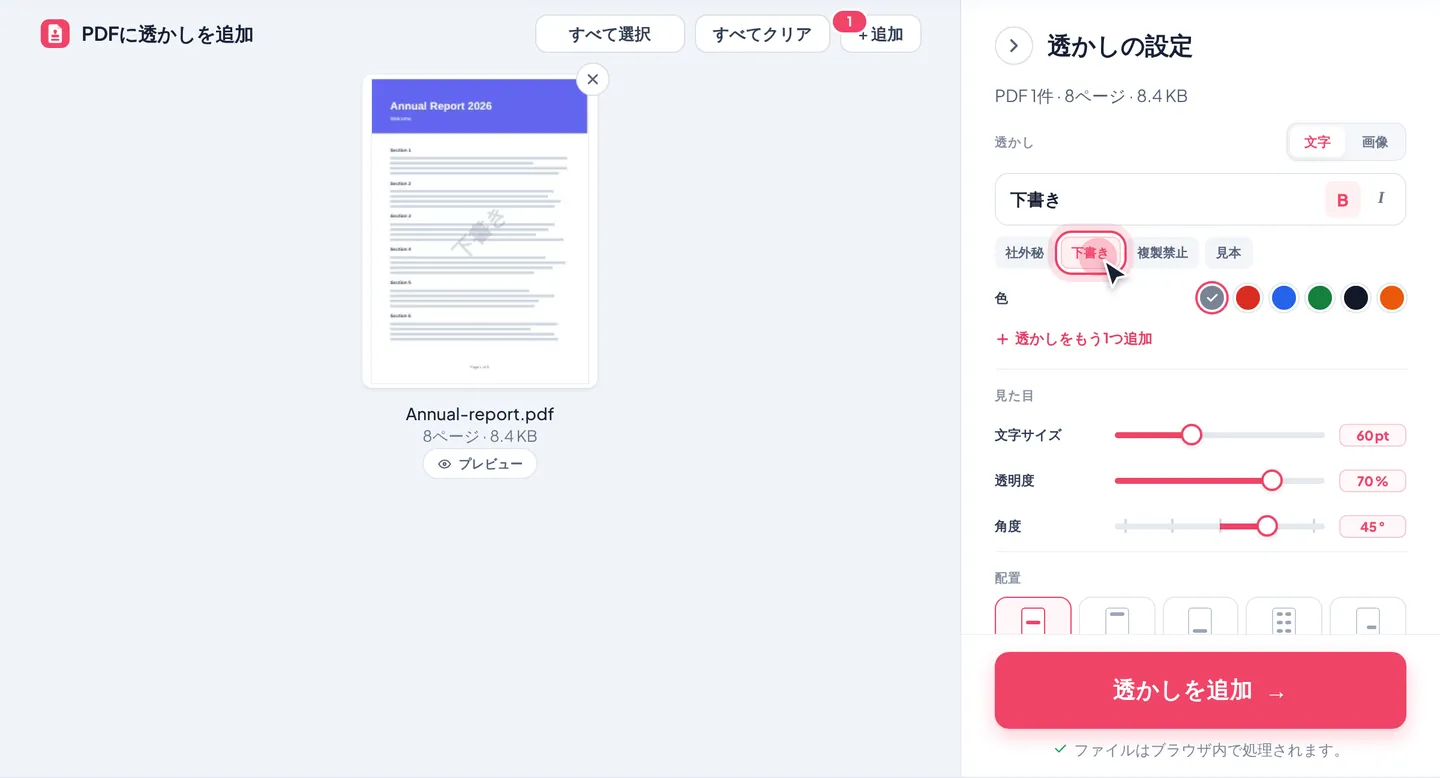
「社外秘」や「下書き」などの文字、または自分のロゴを使えます。色、サイズ、角度、透明度を選べます。薄く斜めに入れた透かしは目に留まりつつ、下の文字も読めます。

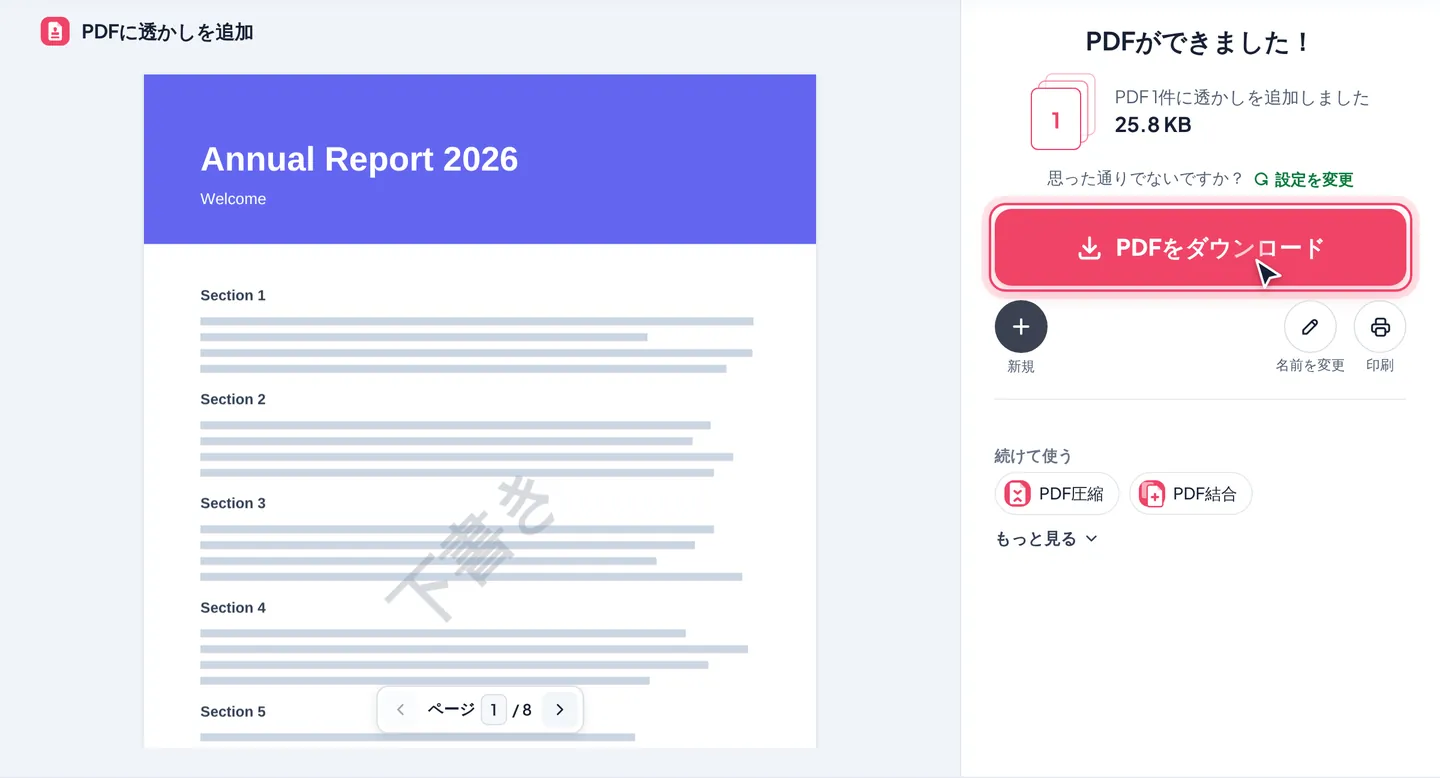
保存前に確認
プレビューで各ページの仕上がりがそのまま見えるので、思わぬ結果になりません。設定を変えるとすぐにプレビューが更新されるので、保存前にいくつかのデザインを試せます。

必要なページだけに
全ページに入れるか、ページを指定 で 1、3、5-8 のように選べます。価格や個人情報の載ったページなど、必要なページだけに入れて、ほかはすっきり残せます。

文字は選択できたまま
透かしは上に重ねて追加されるので、PDF のほかの部分は検索もコピーもできます。リンクもそのまま使え、文書の使いやすさは変わりません。

FileScapeが選ばれる理由

無料・登録不要
アカウントもメールアドレスも不要。ファイルに透かしも入りません。
どの端末でも使える
Windows、Mac、Android、iPhone の最新ブラウザーで使えます。
よくある質問
はい。「ページを指定」を選び、1, 3 や 5-8 のように入力します。
はい。「画像」を選び、PNG、JPG、WEBPファイルを選択します。背景が透明なPNGがおすすめです。
はい。透かしは上に重ねるだけで、PDFのほかの部分は変わりません。
いいえ。すべてブラウザ内で処理されます。
はい。並べて敷き詰め のレイアウトを選ぶと、ページ全体に繰り返し表示されます。
はい。すべて追加すると、同じ透かしが入ります。
この方法で入れた透かしを消せるツールもあります。より強く保護したい場合は、透かしを入れた後に PDF をフラット化してください。
小さな独立チームが作っています
FileScape は私たち自身で開発し、皆さんから要望のあったツールを追加し続けています。うまく動かなかったことや欲しいツールがあれば教えてください。すべてのメッセージを読んでいます。
