
PDF分割
ページを抽出したり、PDFを別々の文書に分けたりします。
またはこのページのどこにでもファイルをドロップ
一度に1つのPDF
ほかのツールを見る
PDFを分割する方法
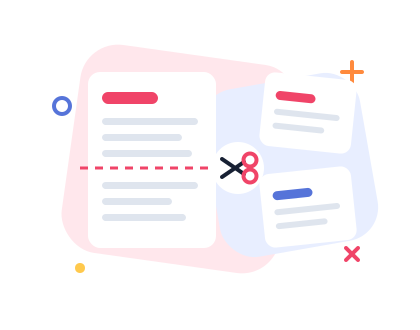
必要なページだけを取り出したり、長い PDF を小さなファイルに分けたりできます。
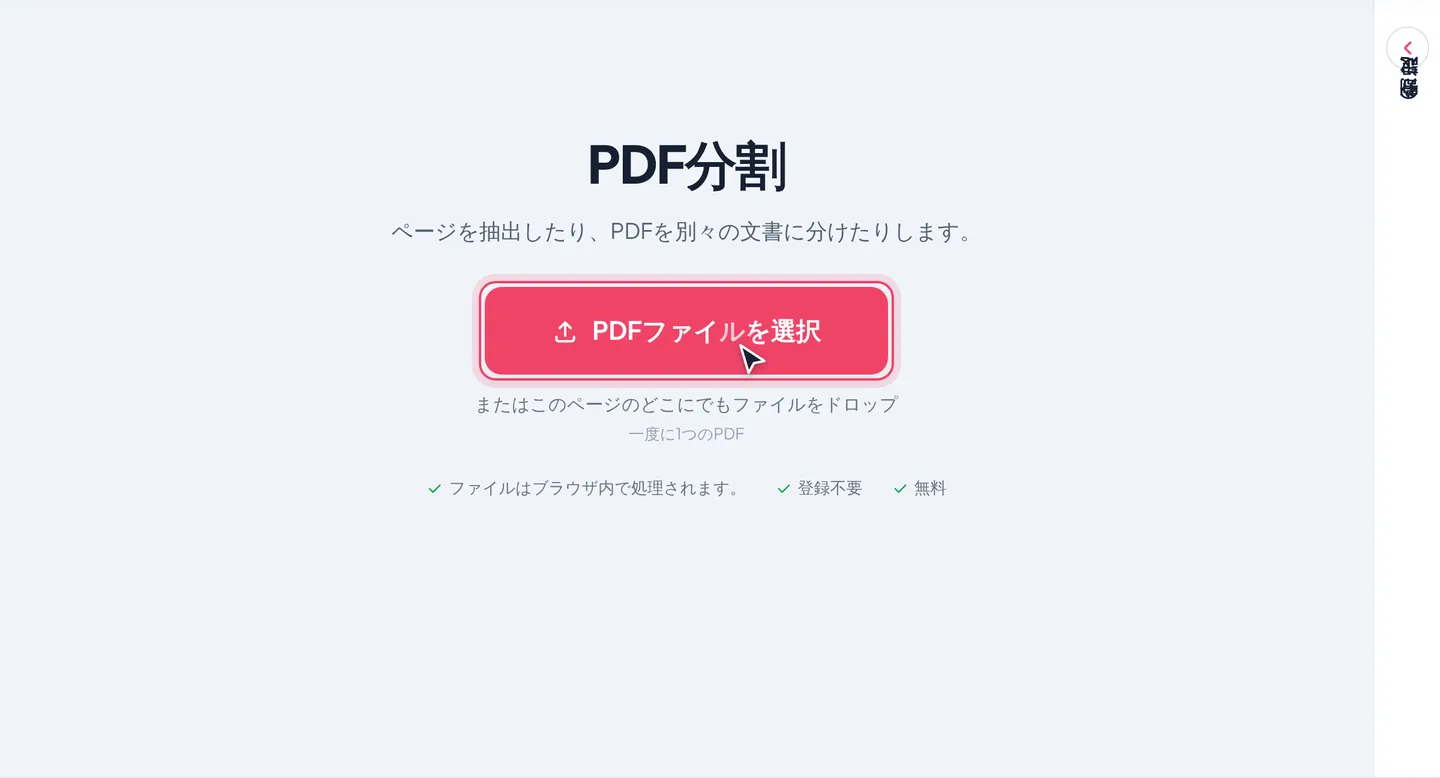
3 つの分割方法
選んだページを抽出する、全ページを 1 ページずつ PDF にする、1-4 や 9-11 のように範囲を指定する。目的に合った方法を選べます。本の 1 章、長い明細書の 1 枚の請求書、全ページを個別に、どれも数回のクリックで完了です。
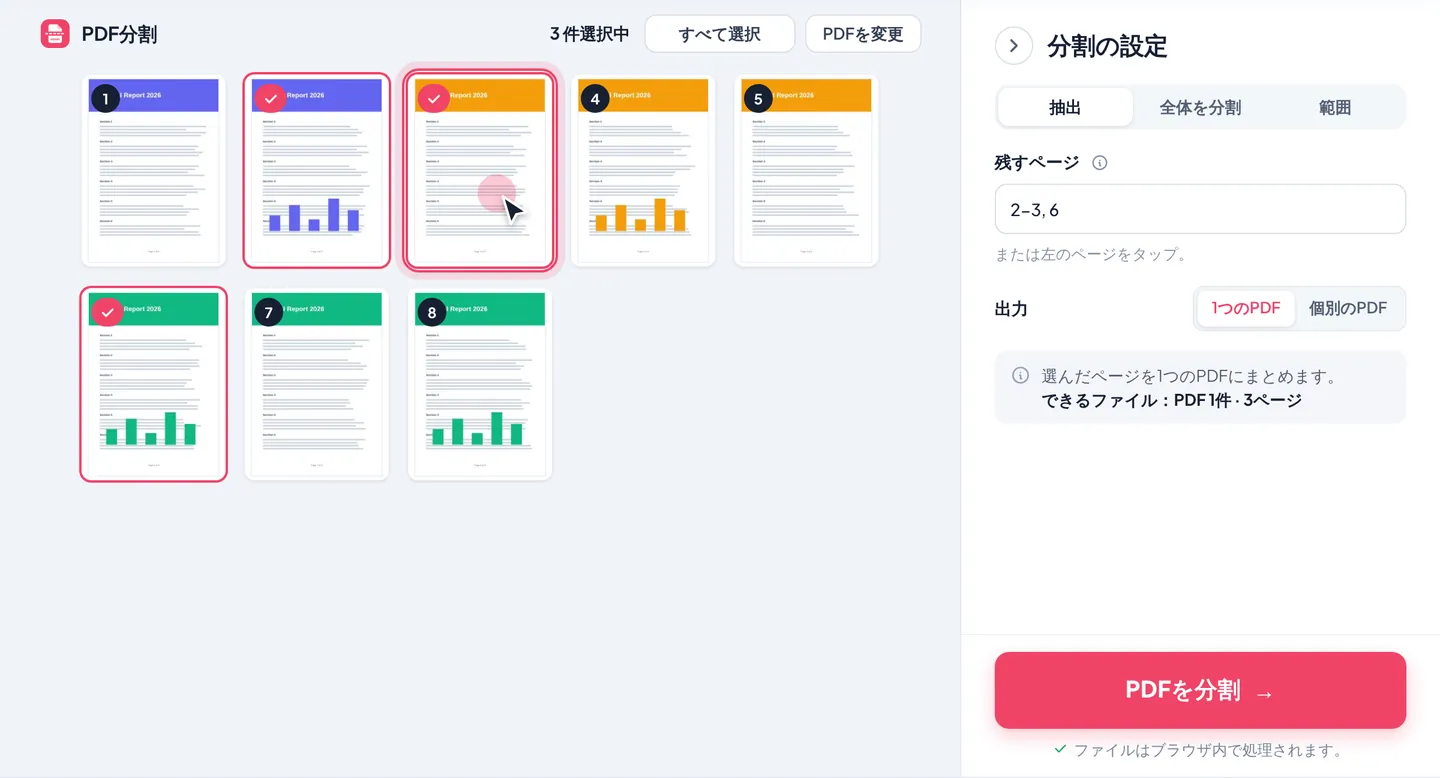
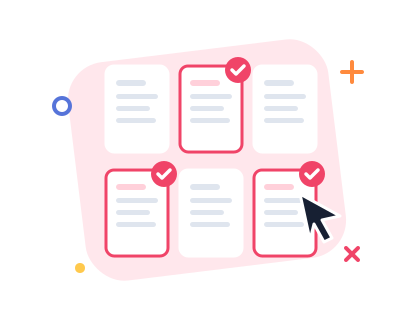
見ながらページを選択
各ページが小さなプレビューで表示されるので、ページ番号を推測せずに欲しいページをクリックするだけです。選んだページははっきり表示され、ダウンロード前なら何度でも選び直せます。
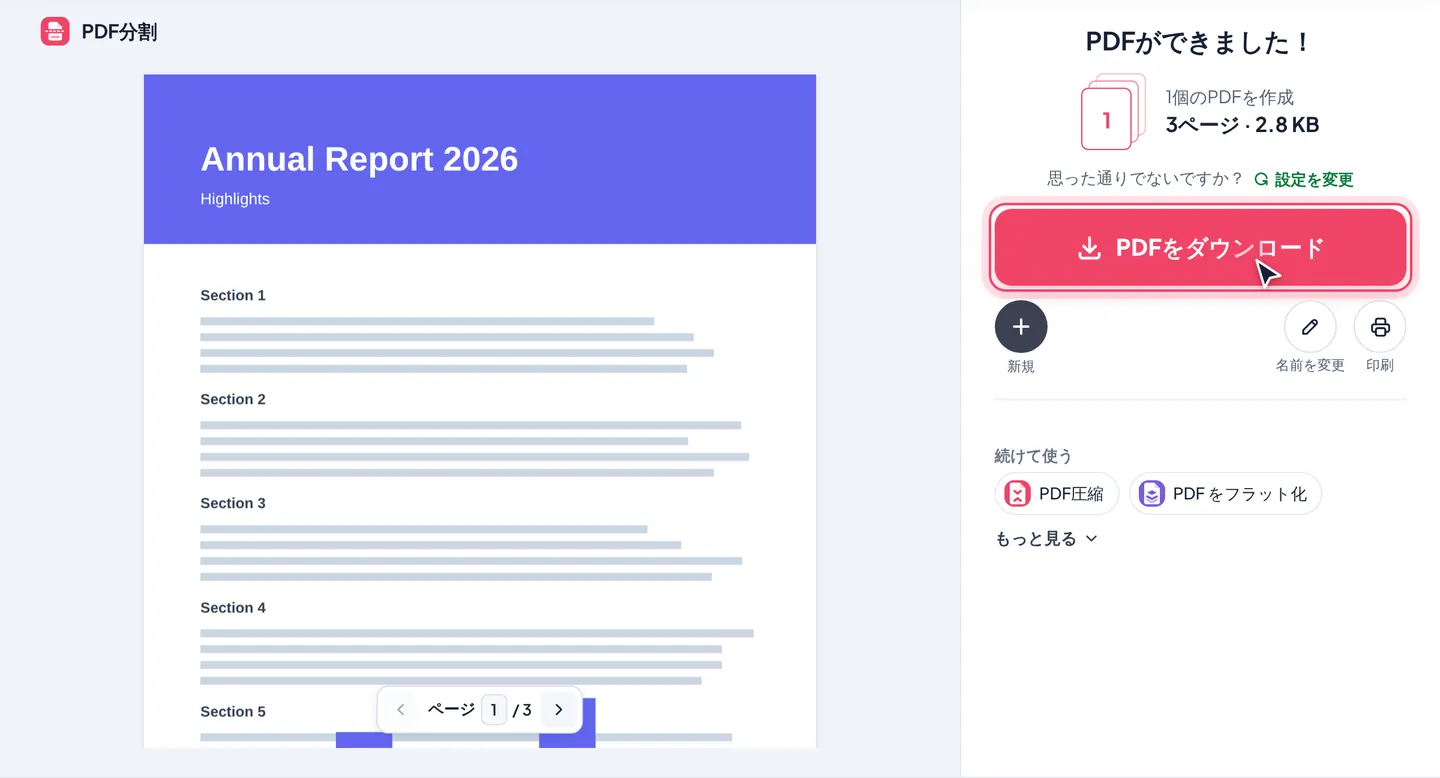
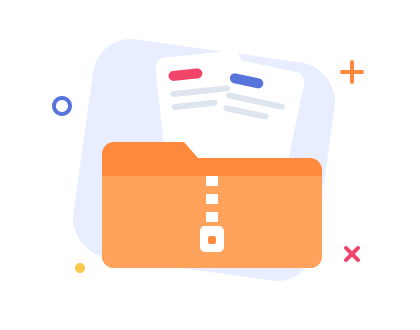
1 つの PDF か、まとめた ZIP か
ページを 1 つの PDF にまとめるか、ページや範囲ごとに別ファイルにして 1 つの ZIP でダウンロードできます。何十ものファイルがばらばらに届くのではなく、すっきり 1 回のダウンロードで届きます。
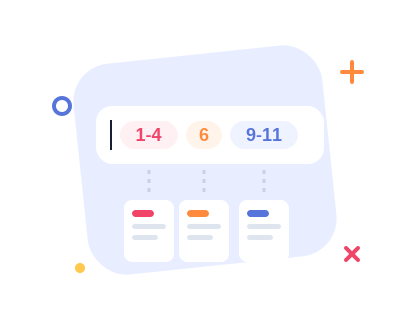
ページ範囲を正確に入力
必要なページが決まっていれば、1-4, 6, 9-11 のように入力するだけで FileScape がファイルを作ります。何百ものプレビューをスクロールするのが大変な長い文書では、これが一番早い方法です。
FileScapeが選ばれる理由

無料・登録不要
アカウントもメールアドレスも不要。ファイルに透かしも入りません。
どの端末でも使える
Windows、Mac、Android、iPhone の最新ブラウザーで使えます。
よくある質問
そのページ番号を範囲として入力し、ダウンロードします。
はい。「範囲ごとに1つのPDF」を選ぶと、範囲ごとに1つのPDFが入ったZIPを受け取れます。
いいえ。ページはそのままコピーされます。
いいえ。すべてブラウザ内で処理されます。
ページ タブを開きます。各ページが別々の PDF になり、まとめて ZIP でダウンロードできます。
範囲はハイフン、区切りはカンマで、1-4, 6, 9-11 のように入力します。
はい。大きなファイルは少し時間がかかり、非常に大きなファイルは端末のメモリーによります。
一度に 1 つの PDF です。終わったら PDFを変更 を選んで次の PDF を分割してください。
小さな独立チームが作っています
FileScape は私たち自身で開発し、皆さんから要望のあったツールを追加し続けています。うまく動かなかったことや欲しいツールがあれば教えてください。すべてのメッセージを読んでいます。
