
PowerPoint を PDF に変換
PowerPoint のプレゼンテーションを PDF に変換します。
またはこのページのどこにでもファイルをドロップ
PPTX プレゼンテーションに対応
ほかのツールを見る
PowerPoint を PDF に変換する方法
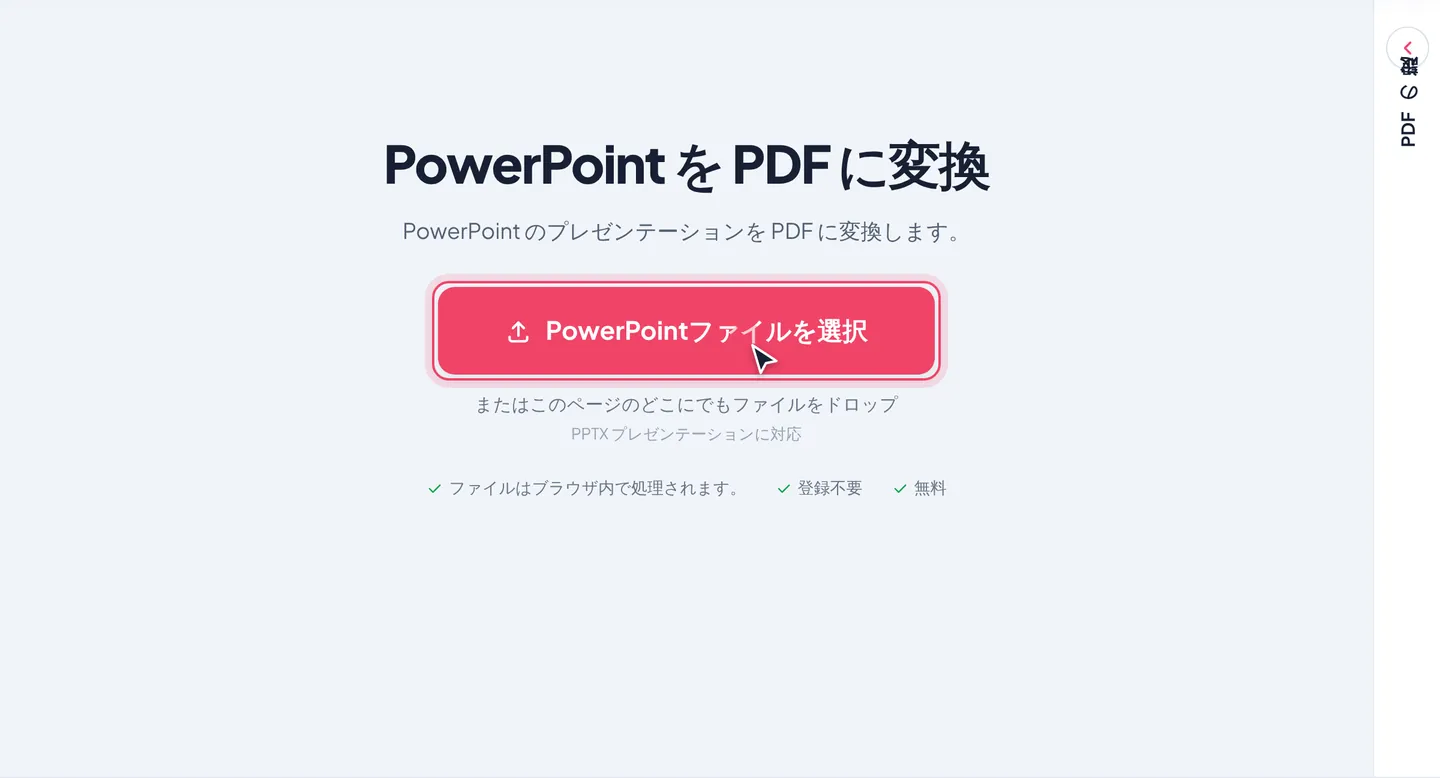
PowerPoint がなくても、どの画面でも同じに見える PDF としてスライドを共有できます。
作ったとおりのスライド
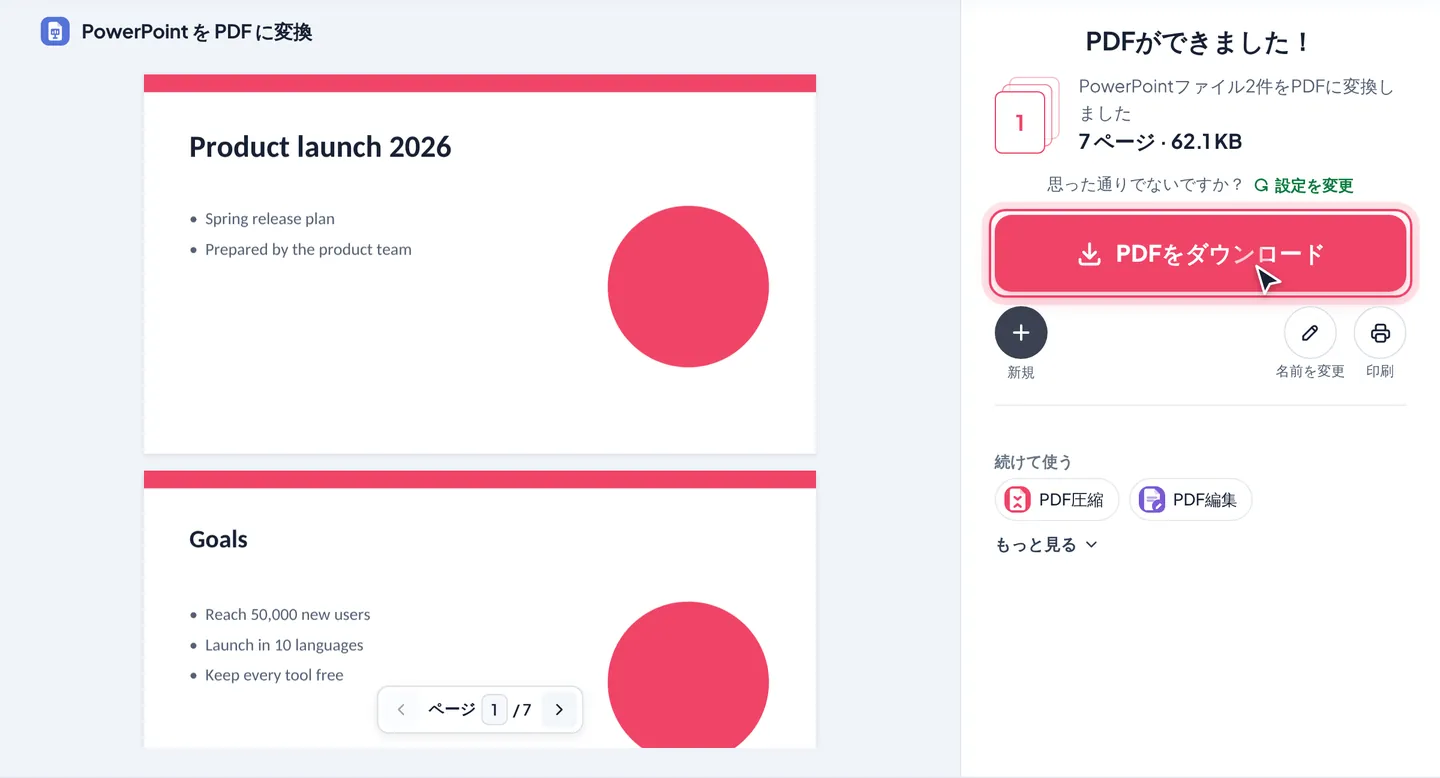
背景、画像、図形、表、テキストが、すべてのスライドで元の位置に保たれます。スマホでもノートパソコンでも、PowerPoint の入っていないパソコンでも、デザインは同じに見えます。

グラフや SmartArt も
グラフはスライドに保存された数値から描かれ、SmartArt は見たとおりに表示され、動画は表紙の画像が表示されます。PDF ではアニメーションや動画は再生できませんが、プレゼンテーションの内容は欠けません。

検索できる本物のテキスト
PDF には検索・選択・コピーできる本物のテキストが入るので、引用や後から探すのが簡単です。配布資料、講義ノート、会議後に見返したい提案資料に便利です。

1 つの PDF でも複数でも
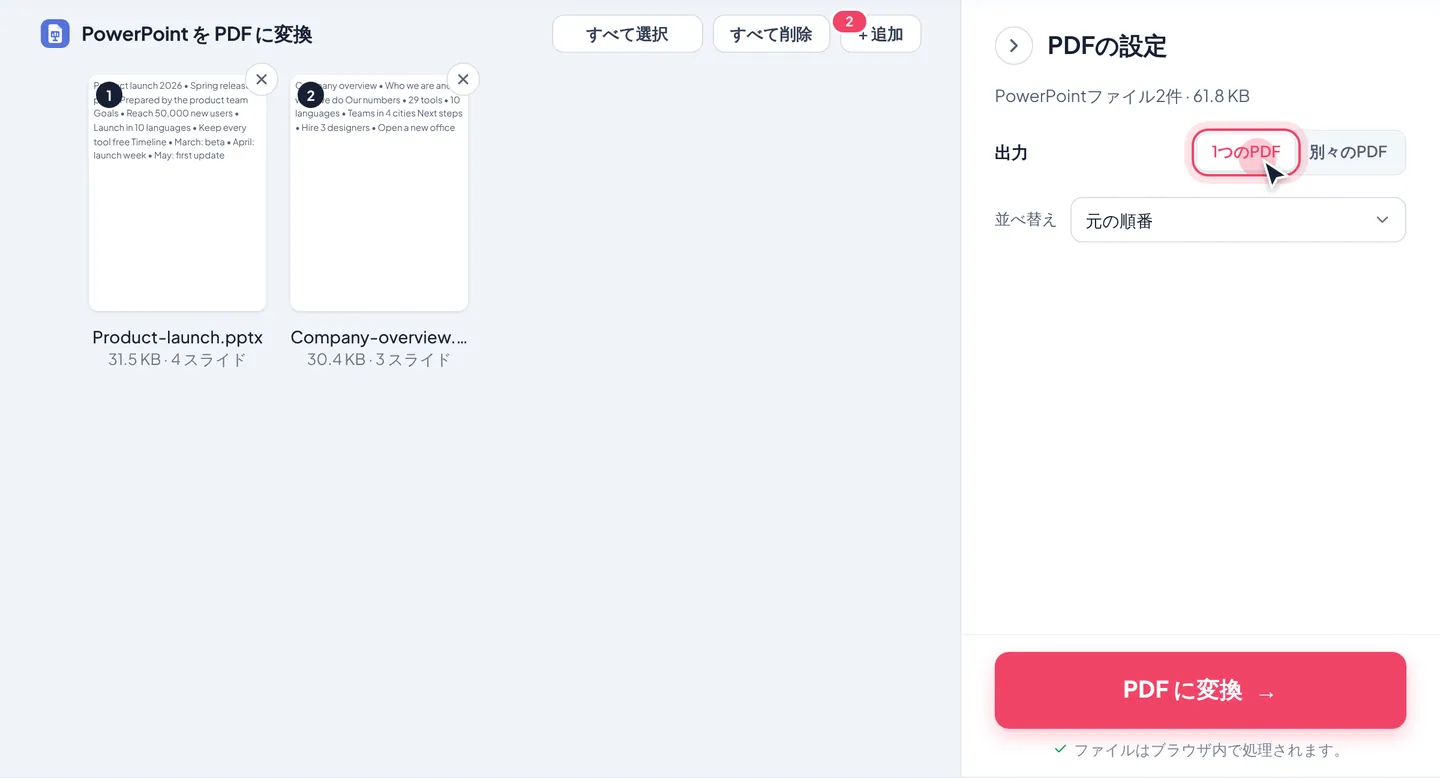
複数のプレゼンテーションを一度に変換して別々の PDF にすることも、1 つにまとめることもできます。講座全体や一連の会議資料を 1 つのファイルにすれば、共有も保管もずっと楽になります。
FileScapeが選ばれる理由

無料・登録不要
アカウントもメールアドレスも不要。ファイルに透かしも入りません。
どの端末でも使える
Windows、Mac、Android、iPhone の最新ブラウザーで使えます。
よくある質問
いいえ。スライドショーで表示されるスライドだけが PDF に入ります。
はい。グラフはスライドに保存された数値から描かれ、SmartArt は表示どおりに、動画は表紙の画像で表示されます。
Calibri、Arial、Times New Roman などの一般的なフォントは、同じサイズの無料の代替フォントに置き換わります。
いいえ。すべてブラウザー内で行われます。
まだ対応していません。PowerPoint でファイルを開き、先に .pptx で保存してください。
いいえ。PDF にはスライドのみが表示されます。
いいえ。FileScape は PDF に透かしなどを一切追加しません。
はい。スマートフォンのブラウザーで FileScape を開き、.pptx ファイルを選んで変換してください。
小さな独立チームが作っています
FileScape は私たち自身で開発し、皆さんから要望のあったツールを追加し続けています。うまく動かなかったことや欲しいツールがあれば教えてください。すべてのメッセージを読んでいます。
