
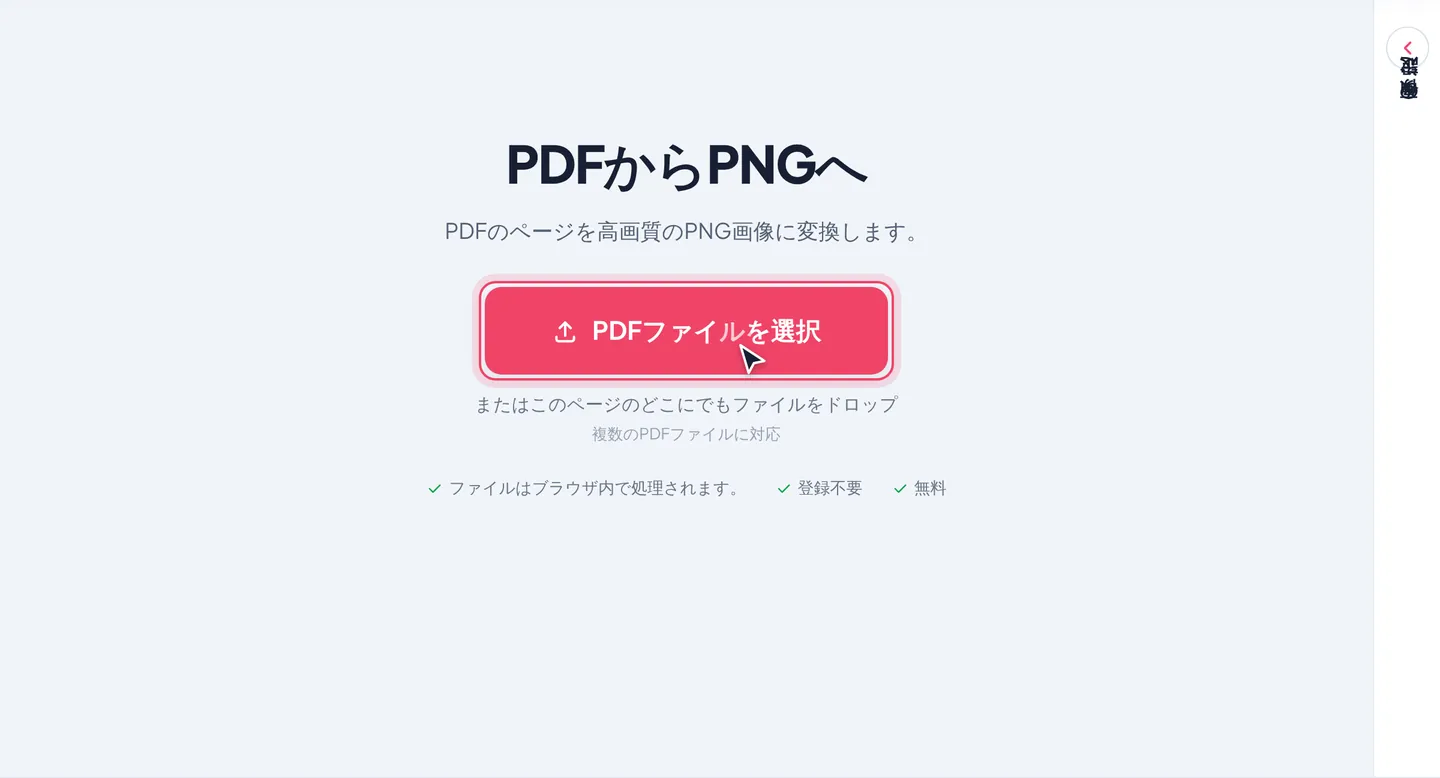
PDFからPNGへ
PDFのページを高画質のPNG画像に変換します。
またはこのページのどこにでもファイルをドロップ
複数のPDFファイルに対応
ほかのツールを見る
PDFをPNGに変換する方法
PDF のページを、文字や図、スクリーンショットに最適なくっきりした PNG 画像として保存します。
くっきりした文字と線
PNG は劣化しない形式なので、文字やグラフ、図面は拡大してもくっきりしたままです。図表、間取り図、スライドなど、細い線や小さな文字があるものに最適です。

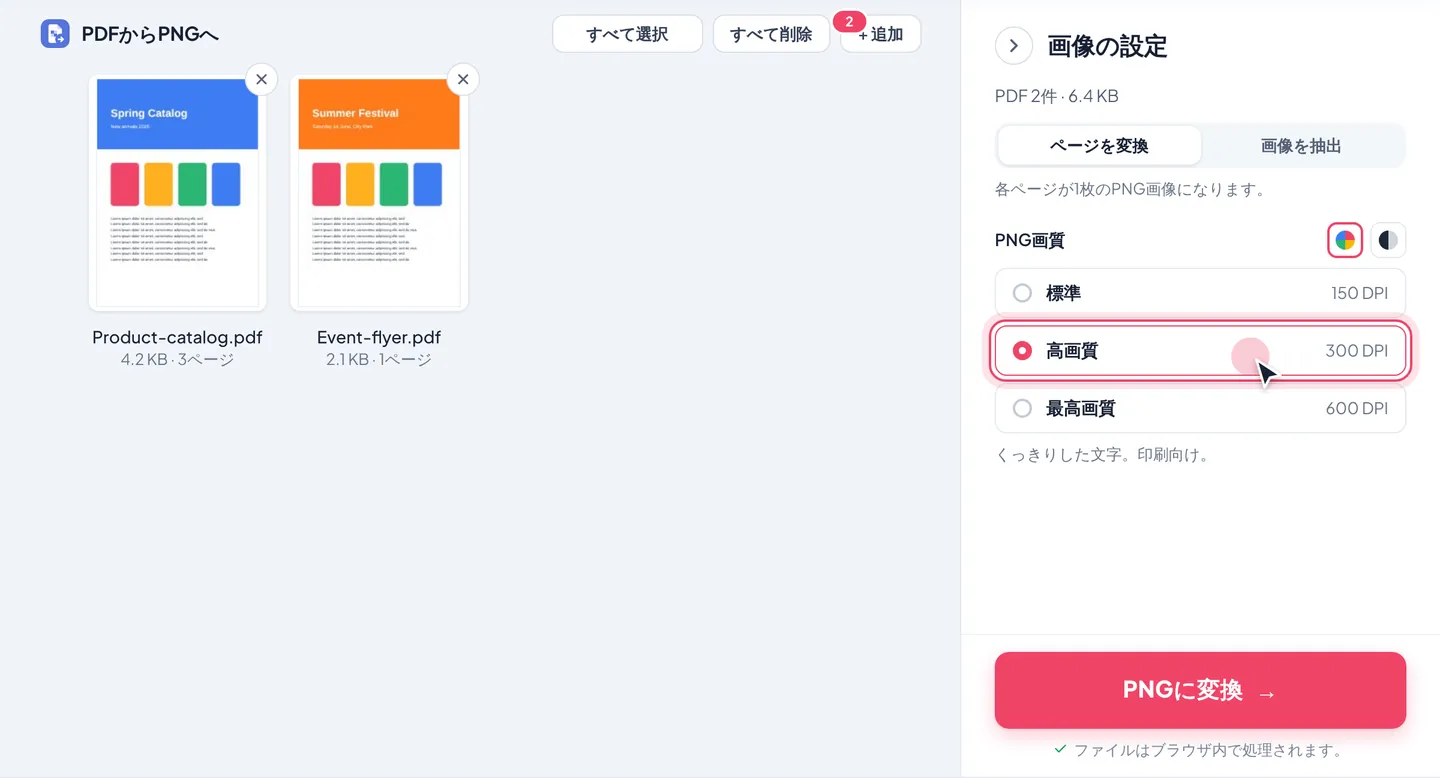
サイズを選べる
印刷用か画面用かに合わせて、最高画質、バランス、小さいファイルから選べます。ほとんどの用途はバランスで十分で、最高画質は印刷や細部の確認のためにすべてのディテールを残します。

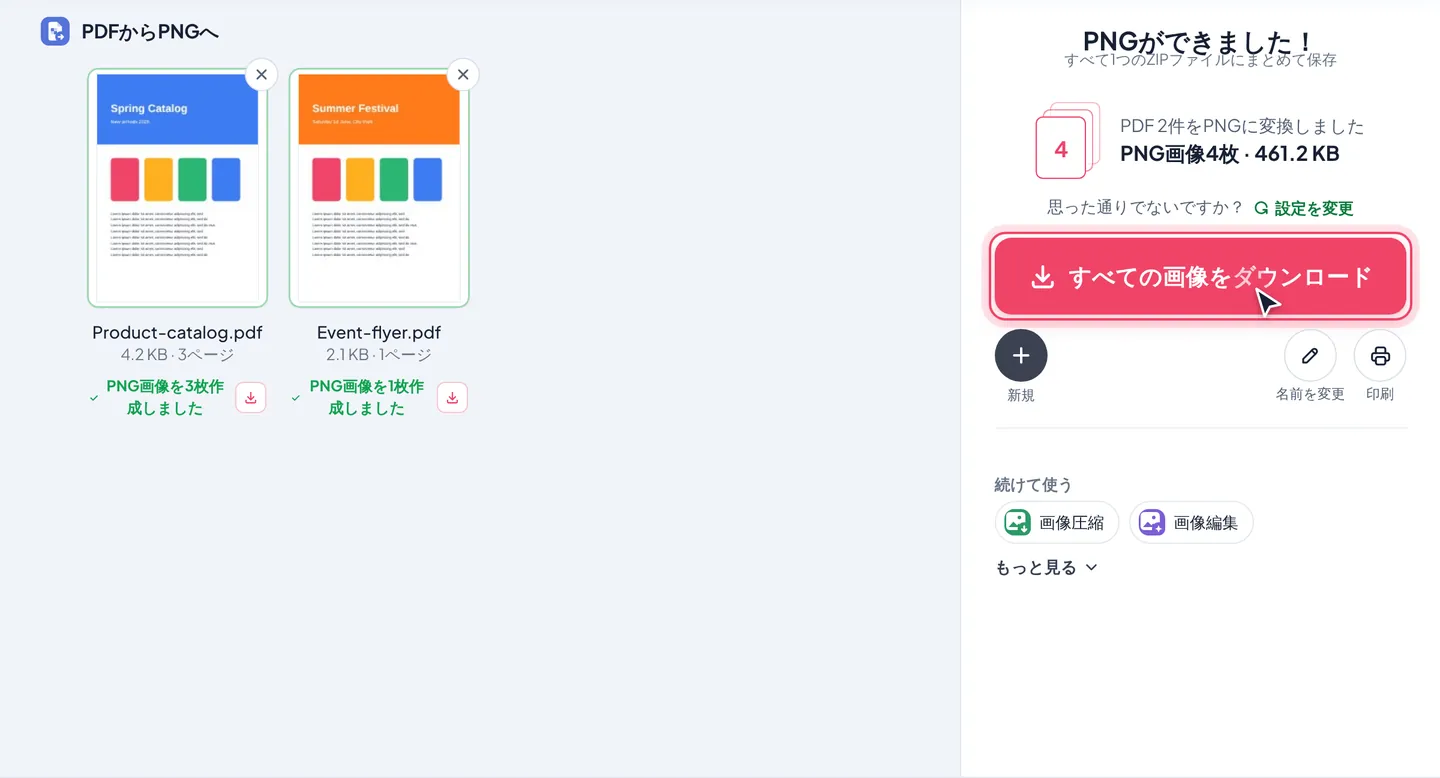
全画像を 1 回でダウンロード
PDF ごとの PNG は 1 つの ZIP にまとめてダウンロードされます。何度もダウンロードする必要がないので、長い PDF でも保存や共有が簡単です。

PNG と JPG、どちら?
文字や図には PNG が最適です。写真やスキャンなら、PDFからJPGへ の方がファイルが小さくなります。どちらのツールも使い方は同じなので、いつでも切り替えられます。
FileScapeが選ばれる理由

無料・登録不要
アカウントもメールアドレスも不要。ファイルに透かしも入りません。
どの端末でも使える
Windows、Mac、Android、iPhone の最新ブラウザーで使えます。
よくある質問
各PDFのPNGがまとめてZIPでダウンロードされます。
PNGはすべてのピクセルを正確に保持するため、ファイルが大きくなります。サイズを重視する場合は小さいファイルを選んでください。
テキスト、図表、スクリーンショットにはPNGが最適です。写真ならJPGのほうが小さくなります。
いいえ。すべてブラウザ内で処理されます。
はい。すべて追加すると、PDF ごとに画像のセットが作られます。
いいえ。ページは PDF と同じく白い背景のままです。
いいえ。FileScape は画像に何も追加しません。
小さな独立チームが作っています
FileScape は私たち自身で開発し、皆さんから要望のあったツールを追加し続けています。うまく動かなかったことや欲しいツールがあれば教えてください。すべてのメッセージを読んでいます。
