
PDF編集
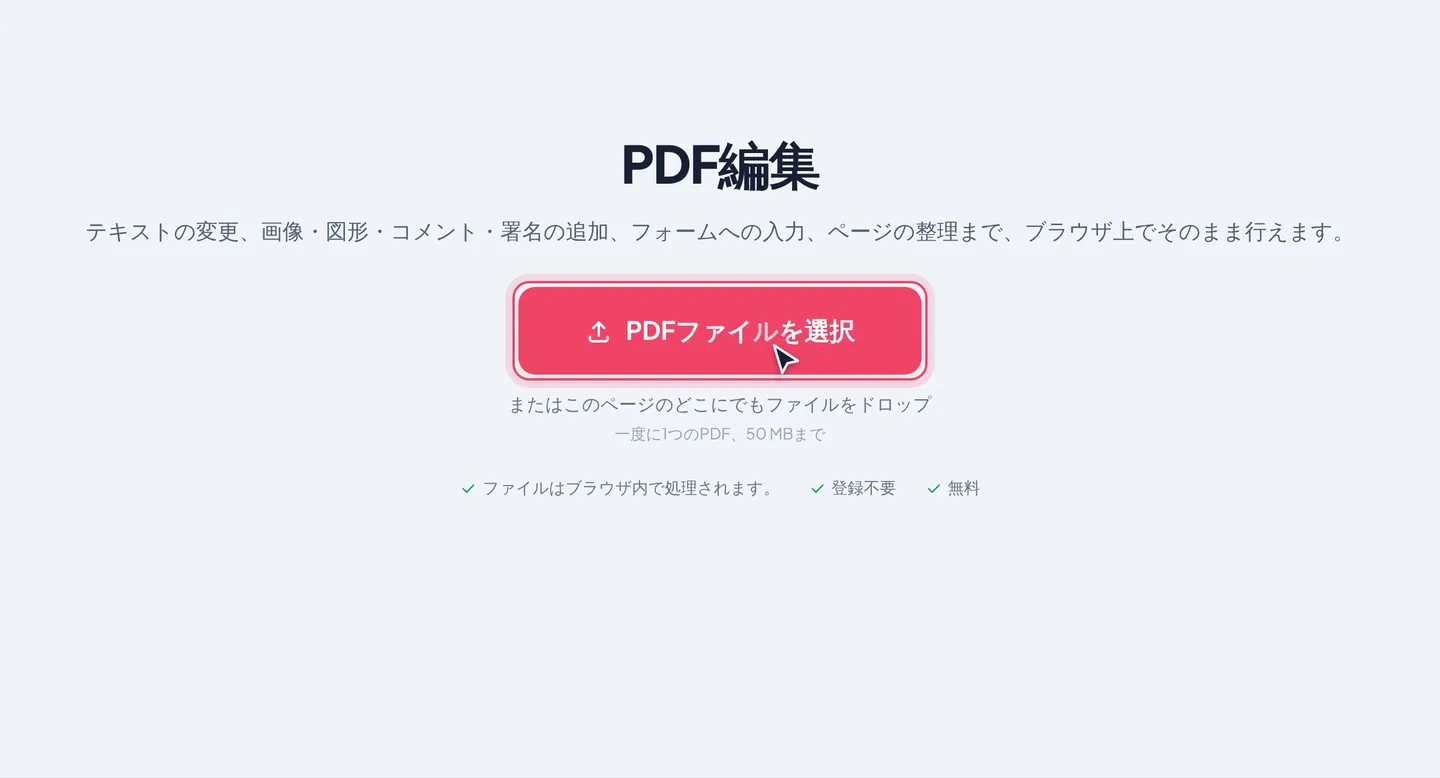
テキストの変更、画像・図形・コメント・署名の追加、フォームへの入力、ページの整理まで、ブラウザ上でそのまま行えます。
またはこのページのどこにでもファイルをドロップ
一度に1つのPDF、50 MBまで
ほかのツールを見る
PDFを編集する方法
誤字の修正からフォームの入力まで、どんな PDF もブラウザーの中で直接編集できます。
今ある文字を書き換え
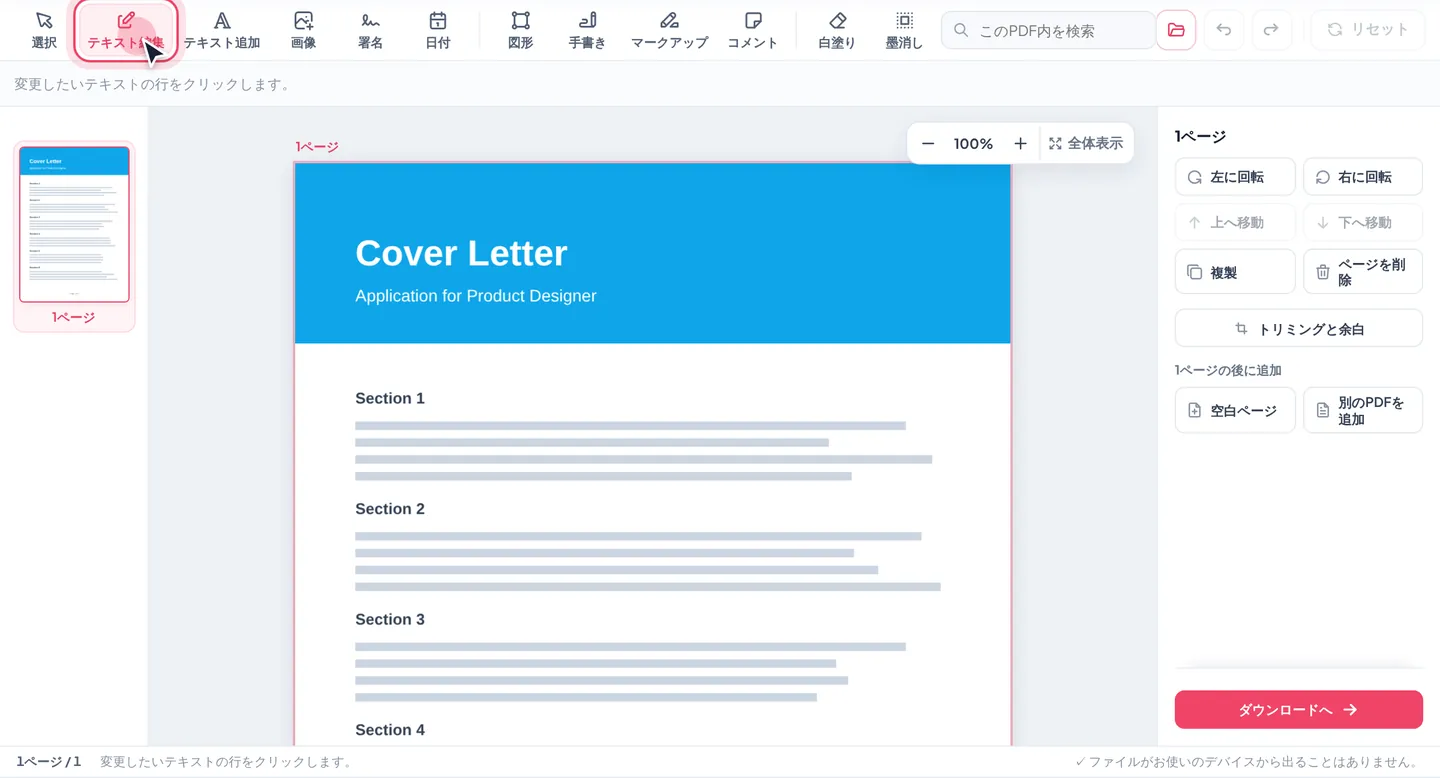
行をクリックして打ち直すだけで、見た目はそのままです。編集した文字も、検索できる本物のテキストのままです。元の Word ファイルに戻らなくても、誤字や日付、名前を直せます。
すべてを 1 か所で
画像、図形、手書き、コメント、ハイライト、リンク、署名、ページの並べ替えまで、1 つのエディターでできます。1 つの文書を仕上げるのに、ツールを行き来する必要はありません。

フォームに入力
PDF に入力欄があれば、そのまま直接入力できます。回答は入力欄に保存されます。印刷せずにフォームを埋められ、後から回答を変えることもできます。

情報を完全に隠す
墨消し は内容を完全に取り除くので、隠した文字はコピーも検索もできません。文書を共有する前に、口座番号や住所、名前を隠すのに使ってください。

FileScapeが選ばれる理由

無料・登録不要
アカウントもメールアドレスも不要。ファイルに透かしも入りません。
どの端末でも使える
Windows、Mac、Android、iPhone の最新ブラウザーで使えます。
よくある質問
はい。「テキスト編集」を選んで行をクリックします。FileScapeが元の文字を隠し、近いフォント・サイズ・色で新しい文字を書き込みます。
スキャンしたページは文字の画像なので、編集できるテキストがありません。代わりに「テキスト追加」と「白塗り」を使うか、先に「PDFからWordへ」でテキストを読み取ってください。
いいえ。白塗りは内容を白で覆うだけです。墨消しは内容を完全に削除します。ページが画像として保存されるため、隠したテキストはコピーも検索もできません。
はい。PDFにフォーム欄があれば、「フォーム入力」を選んで入力できます。入力内容はフォーム欄に保存されます。
いいえ。編集は無料で、アカウントも透かしもありません。
はい。画像 を選んで写真を選び、好きな位置にドラッグしてください。
はい。ただし細かい編集は大きな画面の方が簡単です。
いいえ。編集は無料で、透かしも入りません。
小さな独立チームが作っています
FileScape は私たち自身で開発し、皆さんから要望のあったツールを追加し続けています。うまく動かなかったことや欲しいツールがあれば教えてください。すべてのメッセージを読んでいます。
