
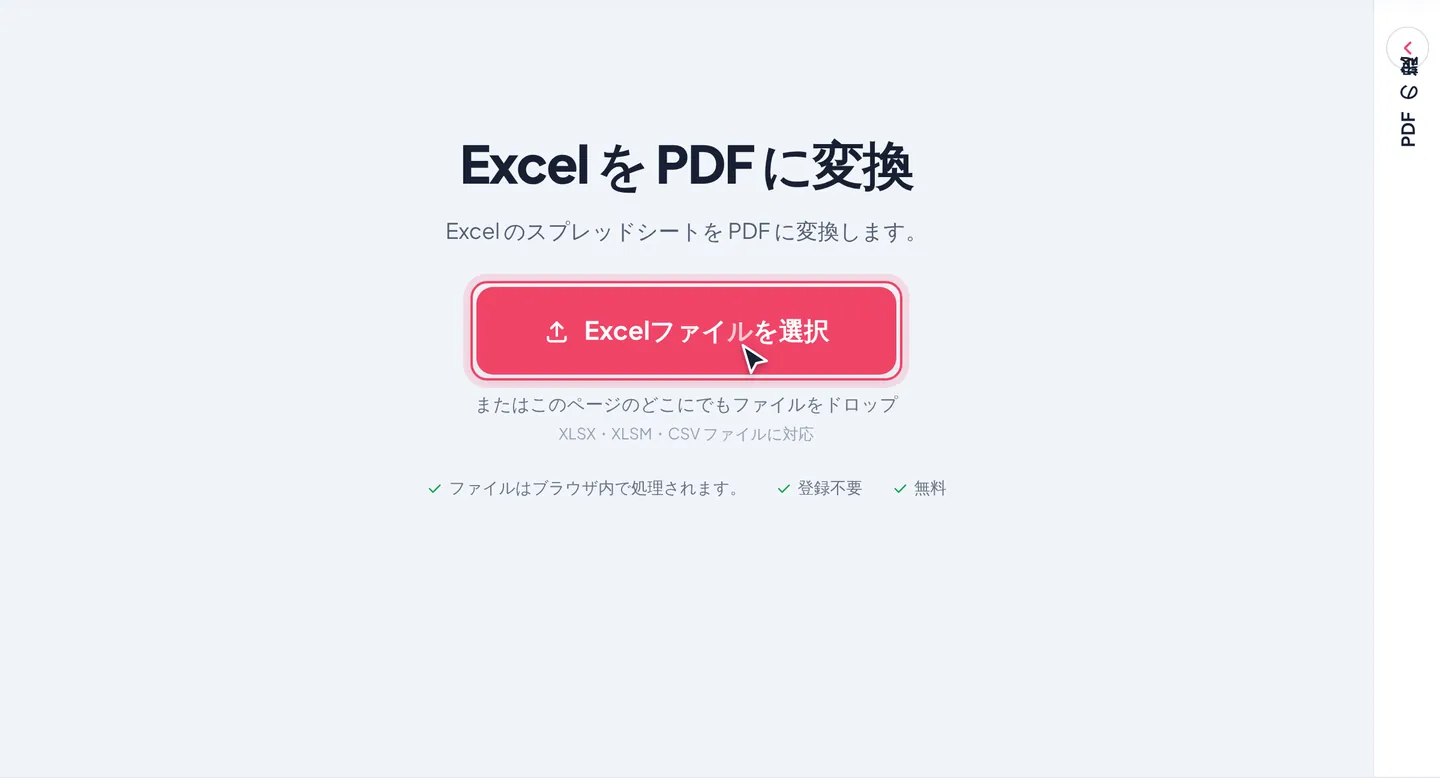
Excel を PDF に変換
Excel のスプレッドシートを PDF に変換します。
またはこのページのどこにでもファイルをドロップ
XLSX・XLSM・CSV ファイルに対応
ほかのツールを見る
Excel を PDF に変換する方法
スプレッドシートを、思いどおりに印刷・共有できるきれいな PDF にします。
Excel と同じように印刷
列幅、フォント、色、罫線、数値の書式が保たれるので、シートは作ったとおりの見た目になります。通貨、日付、パーセントも Excel と同じように表示され、請求書や価格表、報告書で役立ちます。

横長のシートもページに収まる
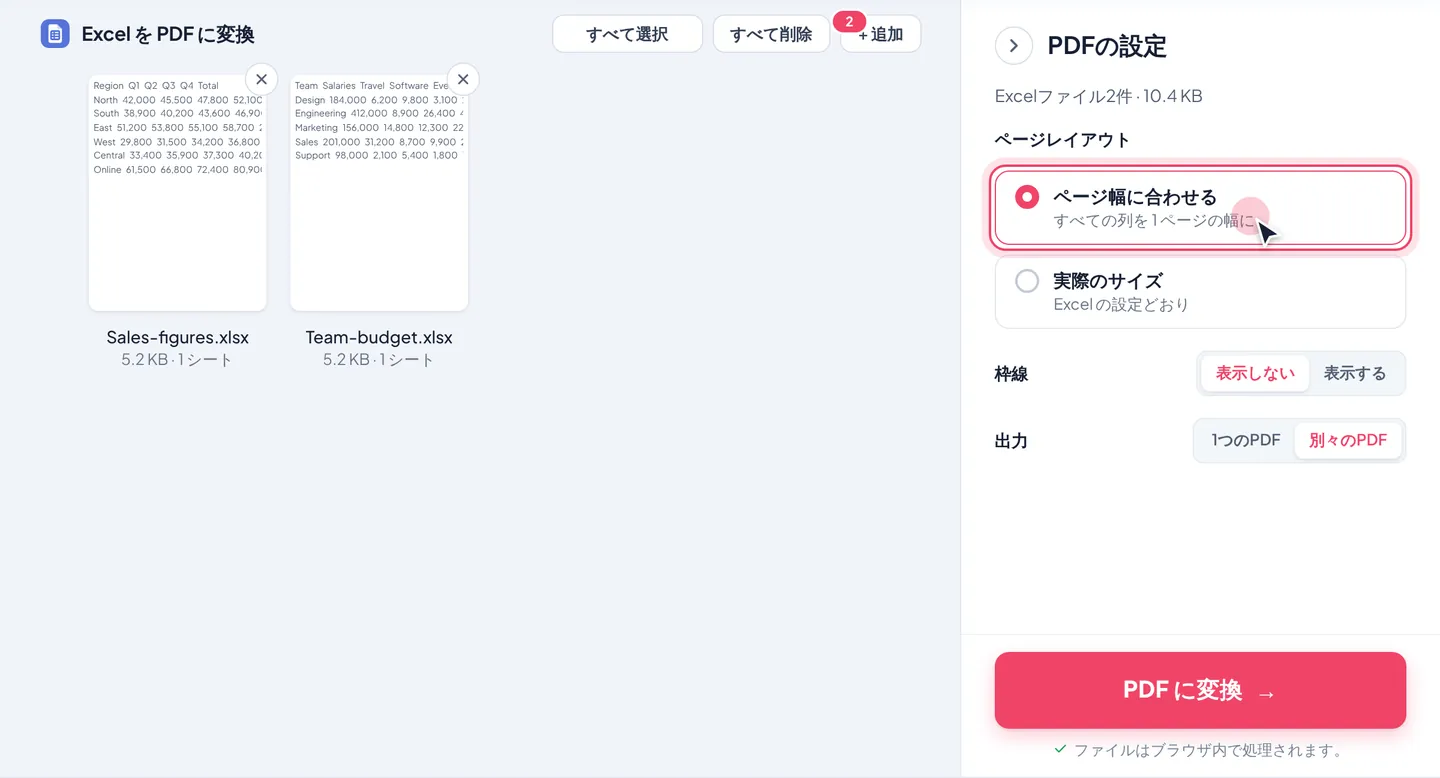
ページ幅に合わせる を使うと、すべての列が縮小されて切れることがありません。縦向き・横向きも選べます。最後の列だけ別ページに回ることがなくなり、横長の報告書や予算表がずっと読みやすく、印刷しやすくなります。

グラフや画像もそのまま
グラフ、画像、テキストボックス、グラフシートが、シート上の位置どおりに描かれます。グラフは色やラベルを保つので、売上のまとめやプロジェクト計画も PDF でしっかり伝わります。

すべてのシートを順番どおりに
表示されているシートはすべて順番に PDF に入ります。非表示のシートは含まれません。非表示にした作業用シートは外に出ず、受け取った人は見せたいシートだけを見られます。

FileScapeが選ばれる理由

無料・登録不要
アカウントもメールアドレスも不要。ファイルに透かしも入りません。
どの端末でも使える
Windows、Mac、Android、iPhone の最新ブラウザーで使えます。
よくある質問
はい。表示されているシートを順番にすべて PDF に入れます。非表示のシートは含まれません。
はい。「ページ幅に合わせる」ですべての列をページの幅に収めます。
はい。画像、グラフ、テキスト ボックス、グラフ シートもシート上の位置どおりに描かれます。
いいえ。すべてブラウザー内で行われます。
はい。CSV ファイルは PDF の中できれいな表になります。
はい。セルの線も印刷したい場合は、変換前に 枠線 をオンにしてください。
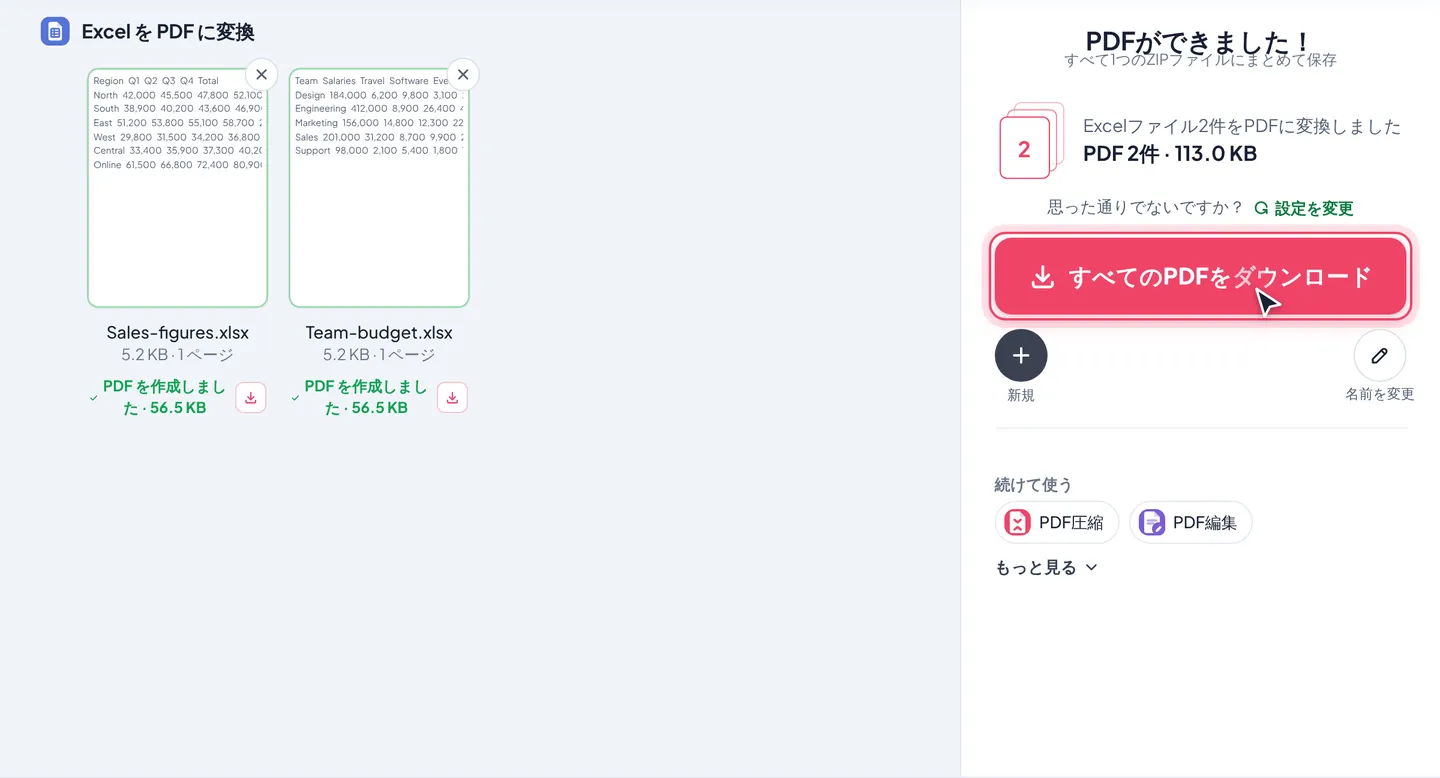
はい。すべて追加して、1 つにまとめた PDF を選んでください。
いいえ。FileScape は PDF に透かしなどを一切追加しません。
小さな独立チームが作っています
FileScape は私たち自身で開発し、皆さんから要望のあったツールを追加し続けています。うまく動かなかったことや欲しいツールがあれば教えてください。すべてのメッセージを読んでいます。
