
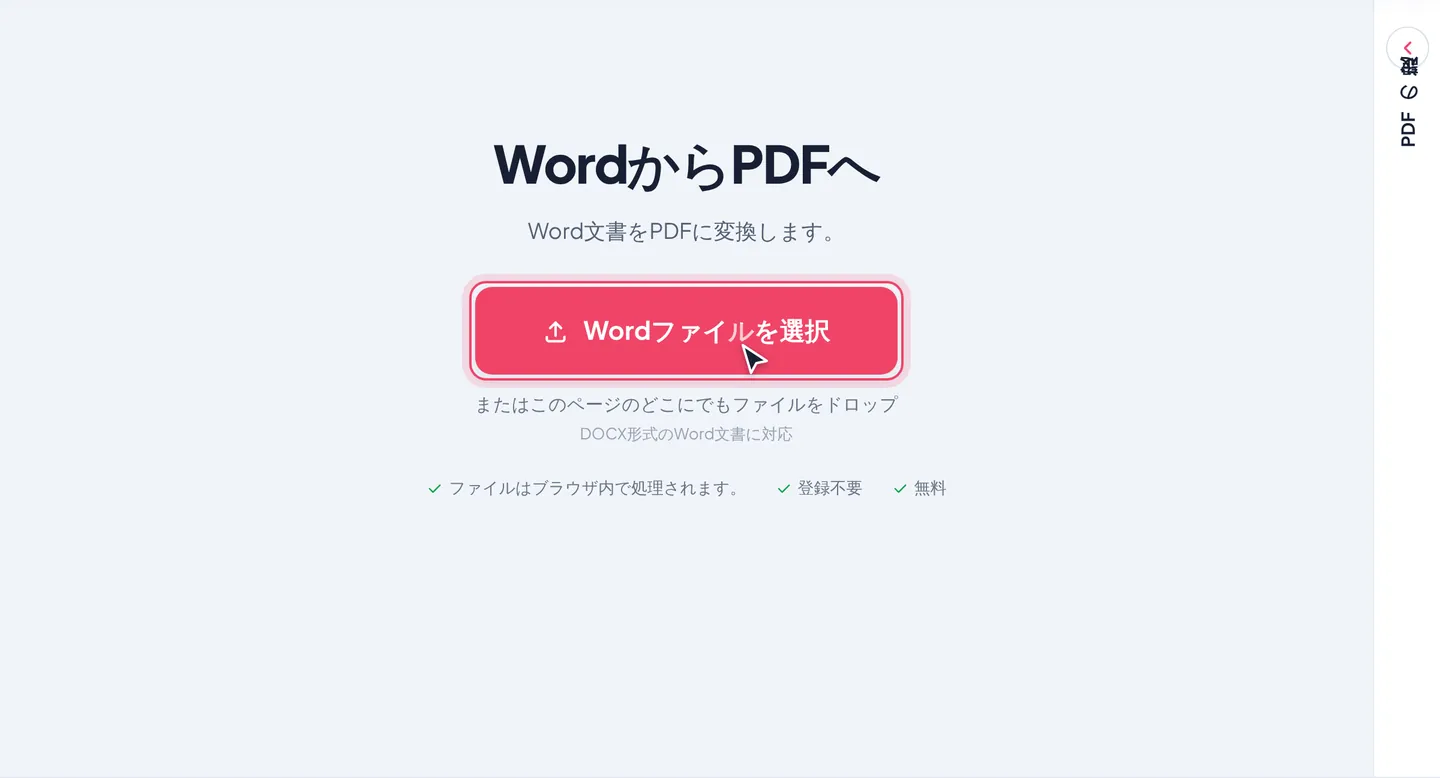
WordからPDFへ
Word文書をPDFに変換します。
またはこのページのどこにでもファイルをドロップ
DOCX形式のWord文書に対応
ほかのツールを見る
WordをPDFに変換する方法
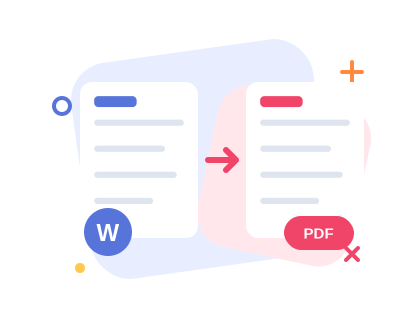
Word 文書を、どのスマホでもパソコンでもプリンターでも同じに見える PDF にします。
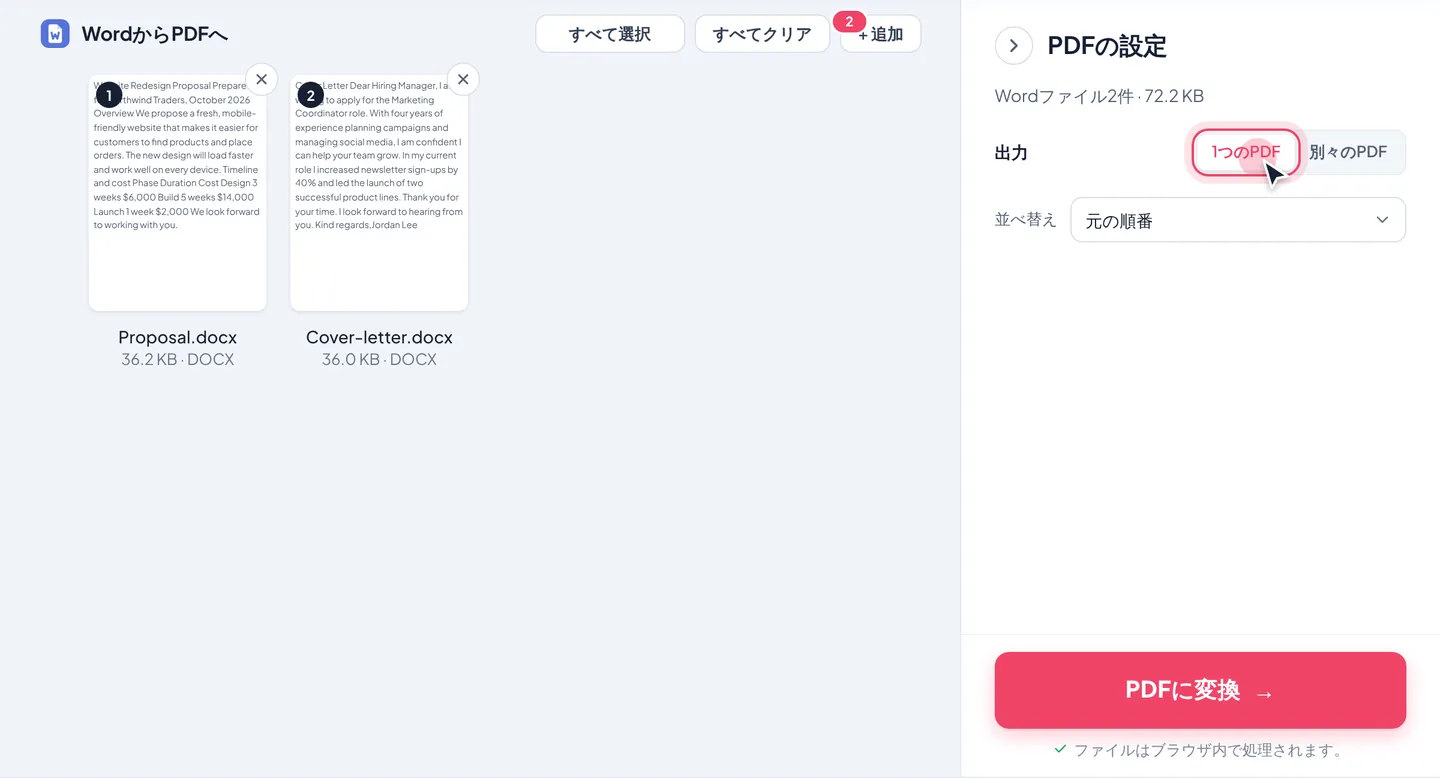
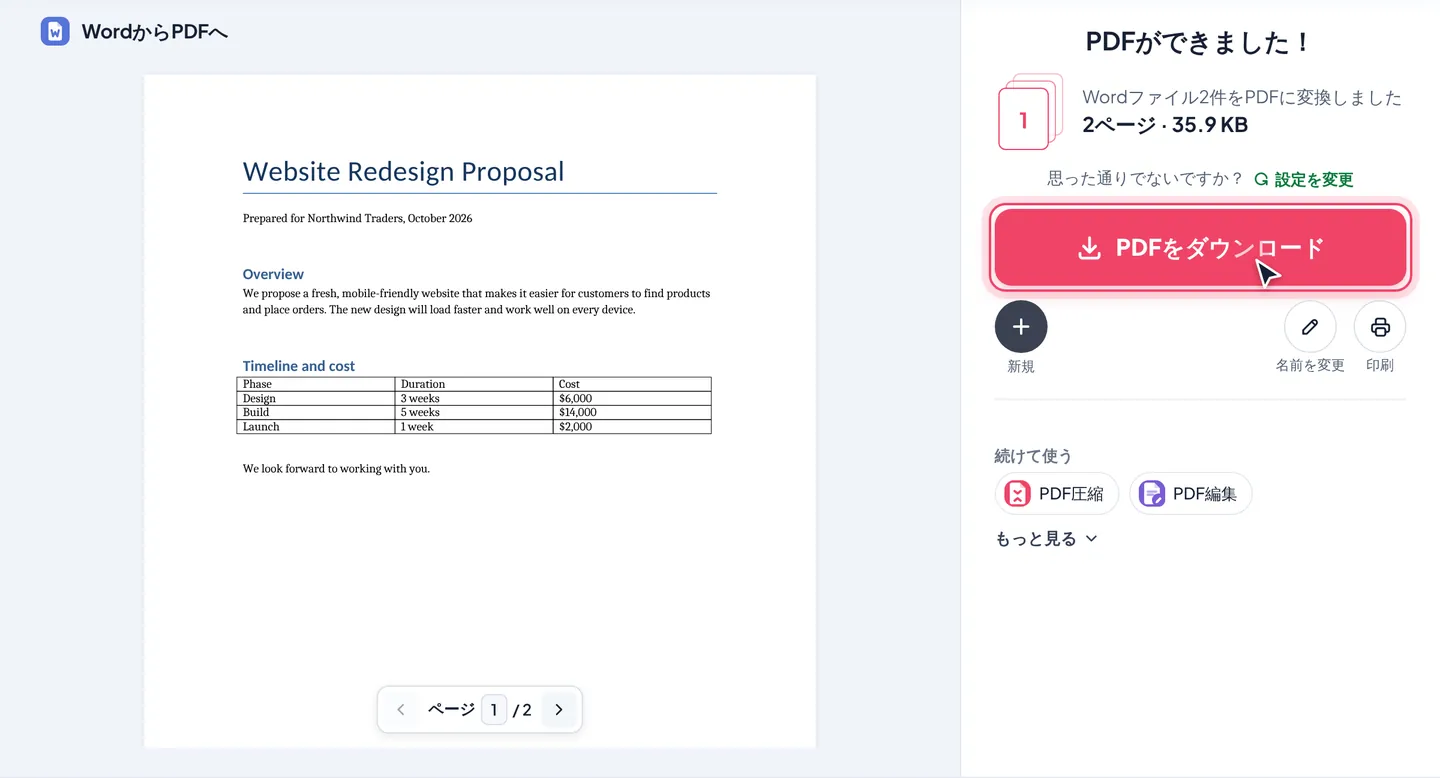
レイアウトはそのまま
見出し、表、画像、段組み、ヘッダー、フッターが引き継がれ、PDF は元の文書と同じ見た目になります。用紙サイズや余白も変わらないので、履歴書や手紙、報告書が画面でも紙でも意図どおりに表示されます。
検索できる本物のテキスト
PDF には検索・選択・コピーできる本物のテキストが入り、リンクもそのまま使えます。読む人は Ctrl+F で言葉を探したり、打ち直さずに引用をコピーしたりできます。

フォントもおまかせ
使えないフォントがある場合は、文字間隔が同じよく似た無料フォントを使うので、改ページの位置が変わりません。ページ数も同じで、表が次のページにずれることもなく、レイアウトはそのままです。
1 つの PDF でも複数でも
複数の文書を一度に変換して別々の PDF にすることも、1 つの PDF にまとめることもできます。送付状、履歴書、証明書を 1 つのファイルにまとめれば、応募書類がぐっと送りやすくなります。
FileScapeが選ばれる理由

無料・登録不要
アカウントもメールアドレスも不要。ファイルに透かしも入りません。
どの端末でも使える
Windows、Mac、Android、iPhone の最新ブラウザーで使えます。
よくある質問
現在は未対応です。Wordでファイルを開き、先に.docx形式で保存してください。
フォントが利用できない場合は、よく似た無料のフォントで代用します。たとえばCalibriは、文字間隔が同じCarlitoに置き換わります。
はい。変換前に、1つにまとめたPDFを選んでください。
いいえ。すべてブラウザ内で処理されます。
はい。文書の見出しが PDF のしおりになるので、長いファイルでも移動が簡単です。
はい。スマートフォンのブラウザーで FileScape を開き、.docx ファイルを選んで変換してください。
いいえ。FileScape は PDF に透かしなどを一切追加しません。
いいえ。先に Word でパスワードを外してから変換してください。
小さな独立チームが作っています
FileScape は私たち自身で開発し、皆さんから要望のあったツールを追加し続けています。うまく動かなかったことや欲しいツールがあれば教えてください。すべてのメッセージを読んでいます。
