
画像サイズ変更
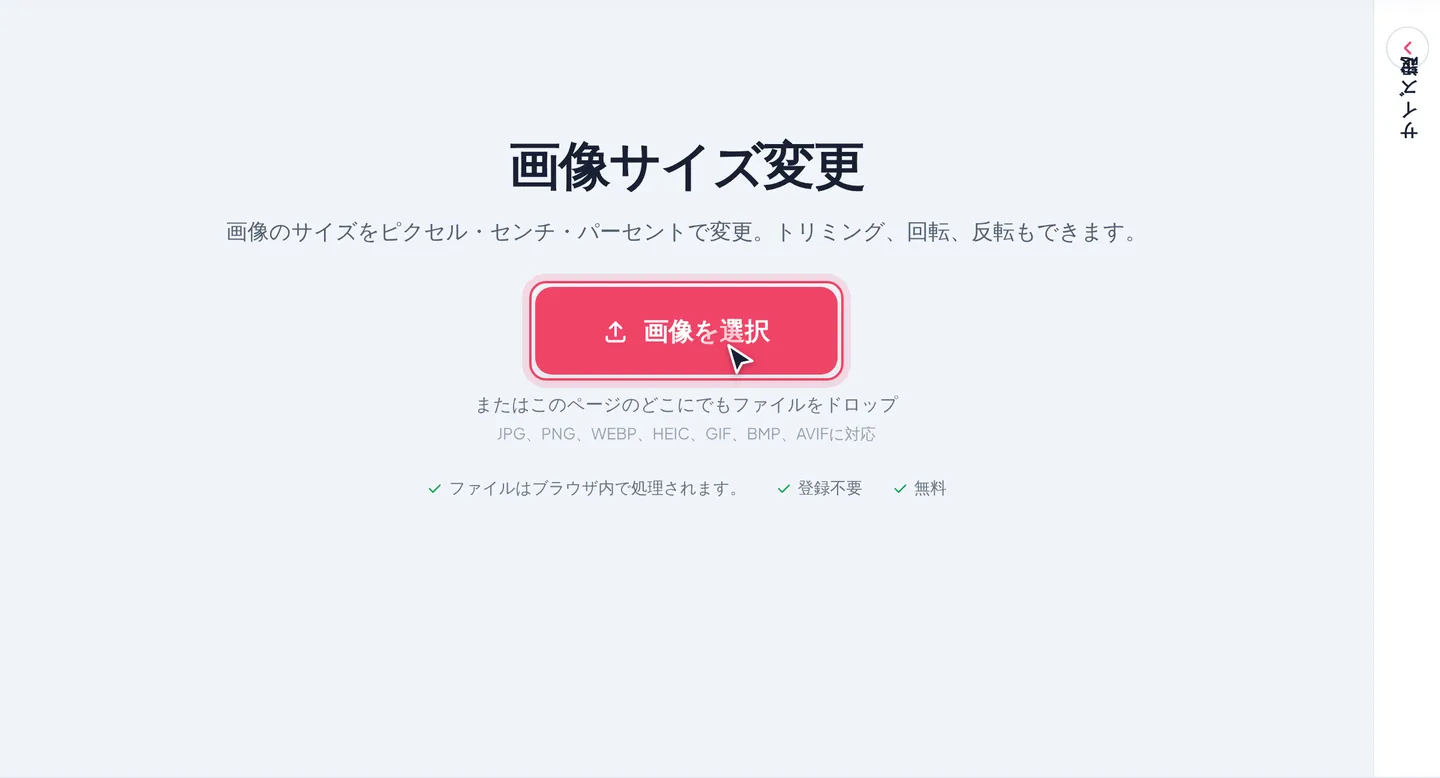
画像のサイズをピクセル・センチ・パーセントで変更。トリミング、回転、反転もできます。
またはこのページのどこにでもファイルをドロップ
JPG、PNG、WEBP、HEIC、GIF、BMP、AVIFに対応
ほかのツールを見る
画像のサイズを変更する方法
ウェブサイト、フォーム、SNS、印刷に合わせて画像のサイズを変更します。
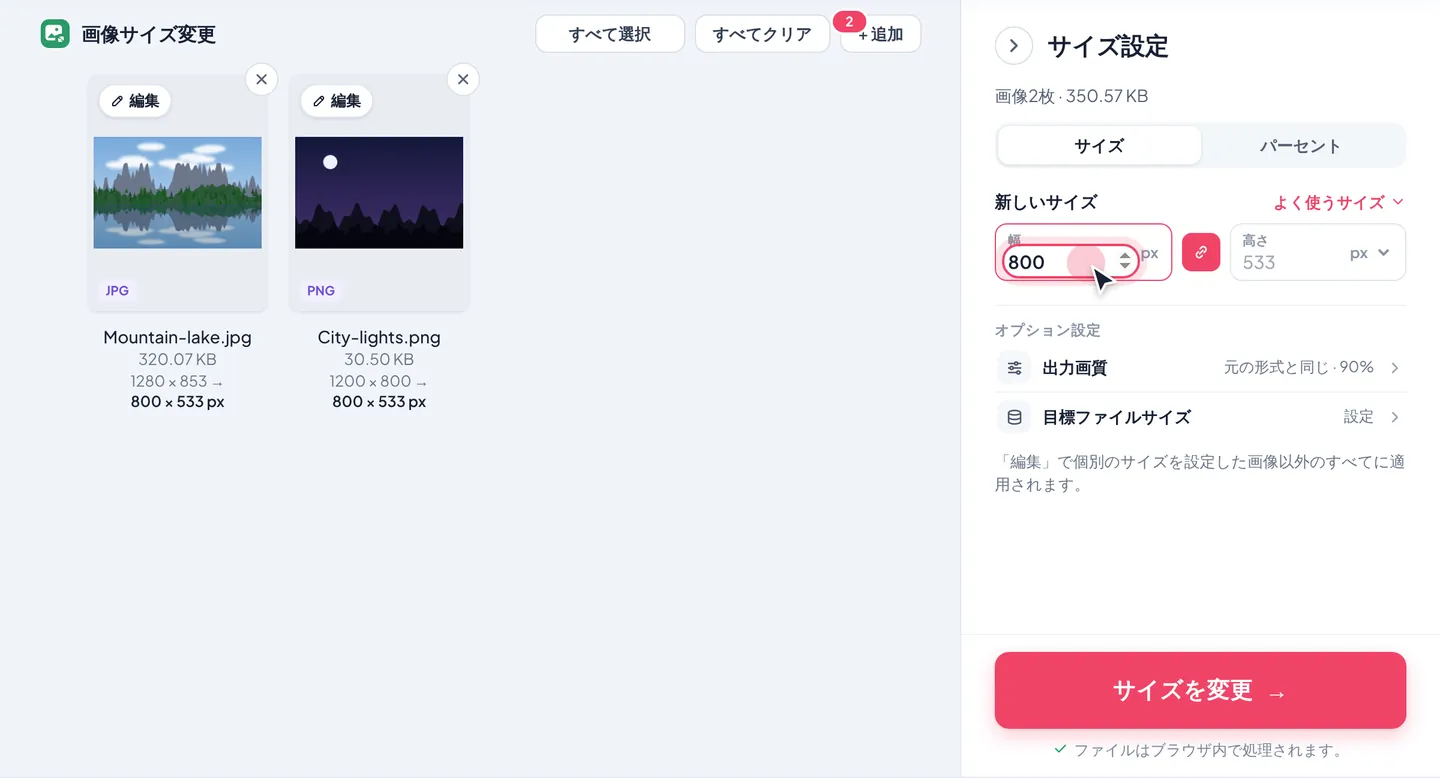
ピクセル、cm、インチ
ピクセルで正確なサイズを指定するか、必要な DPI と一緒にセンチやインチで印刷サイズを指定できます。ピクセルはウェブやフォーム向き、センチやインチは写真を正しい大きさで印刷するのに役立ちます。
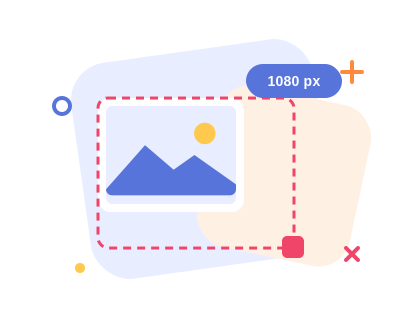
画像が伸びない
縦横比を保てば画像の形はそのまま、ぴったりのサイズにしたいときは切り抜いて合わせられます。新しいサイズの形が違っても、顔や物がつぶれたり伸びたりすることはありません。
切り抜き、回転、反転
画像の 編集 をクリックすると、修正したり個別のサイズを指定したりできます。横向きの写真を直したり、自撮りを反転したり、端を切り落としたりしてからサイズを変更できます。
まとめてサイズ変更
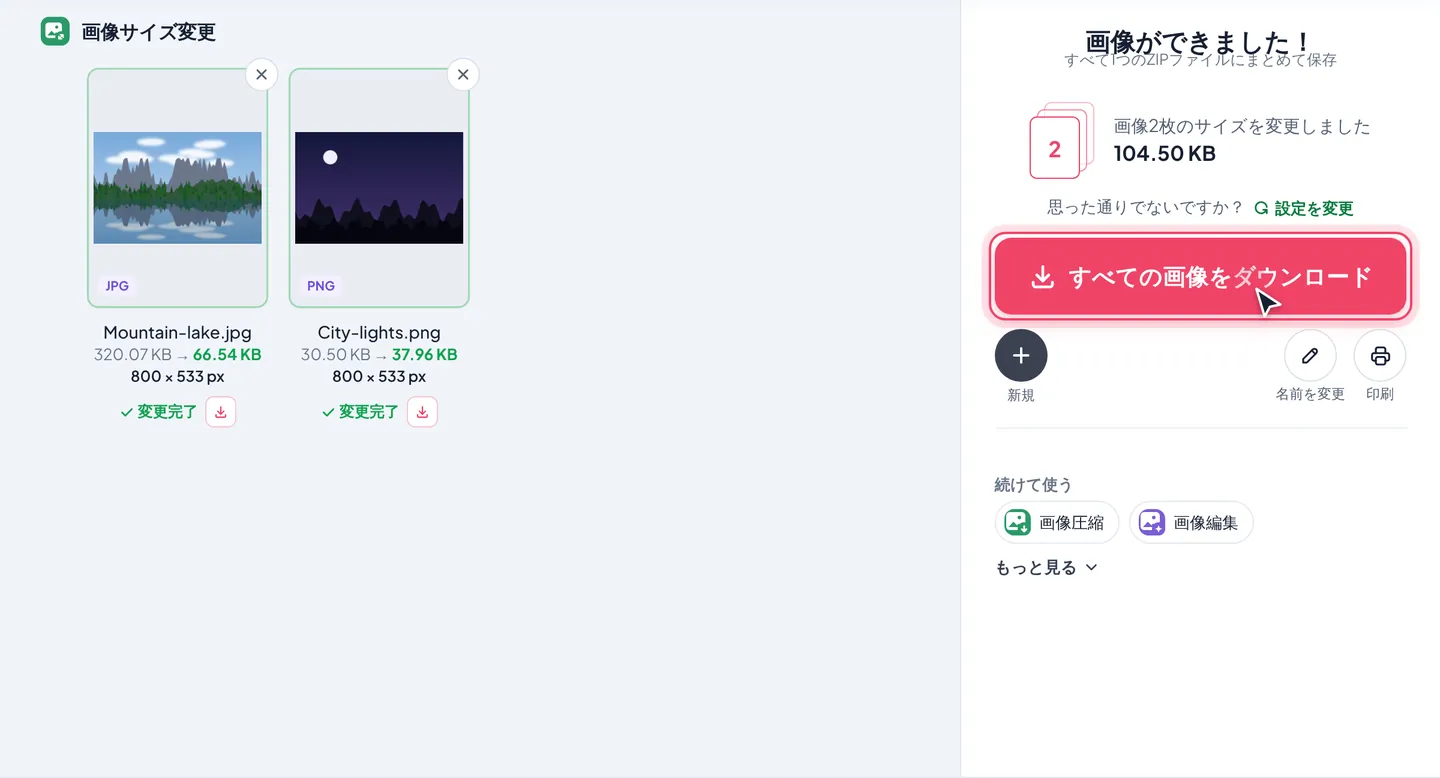
一度に最大10枚の画像を追加できます。個別に変えない限り、すべて同じ設定になります。商品写真や旅行写真を同じサイズにそろえたいときにすぐ終わります。
FileScapeが選ばれる理由

無料・登録不要
アカウントもメールアドレスも不要。ファイルに透かしも入りません。
どの端末でも使える
Windows、Mac、Android、iPhone の最新ブラウザーで使えます。
よくある質問
いいえ。縦横比を保持すると、各画像は形を保ちます。正確なサイズにしたい場合はオフにして、切り抜きか引き伸ばしを選べます。
はい、一度に10枚まで追加できます。「編集」で個別のサイズを設定した画像以外は、すべて同じ設定になります。
JPG、PNG、WEBP、GIF、BMP、AVIFです。形式はそのままにするか、JPG、PNG、WEBPで保存できます。
いいえ。リサイズはブラウザーの中で行われるので、画像はお使いのスマホやパソコンから出ません。
はい。50% などの割合を選ぶと、すべての画像が半分の大きさになります。
はい。設定の下の「ファイルサイズ」を押し、50 KB や 1 MB などを選びます。各画像は必要に応じて小さく、または大きくされ、そのサイズのわずかに下に仕上がります。
いいえ。リサイズした画像はご指定どおりで、何も追加されません。
はい。FileScape は Android と iPhone のブラウザーで動きます。
小さな独立チームが作っています
FileScape は私たち自身で開発し、皆さんから要望のあったツールを追加し続けています。うまく動かなかったことや欲しいツールがあれば教えてください。すべてのメッセージを読んでいます。
