
PDFの透かしを削除
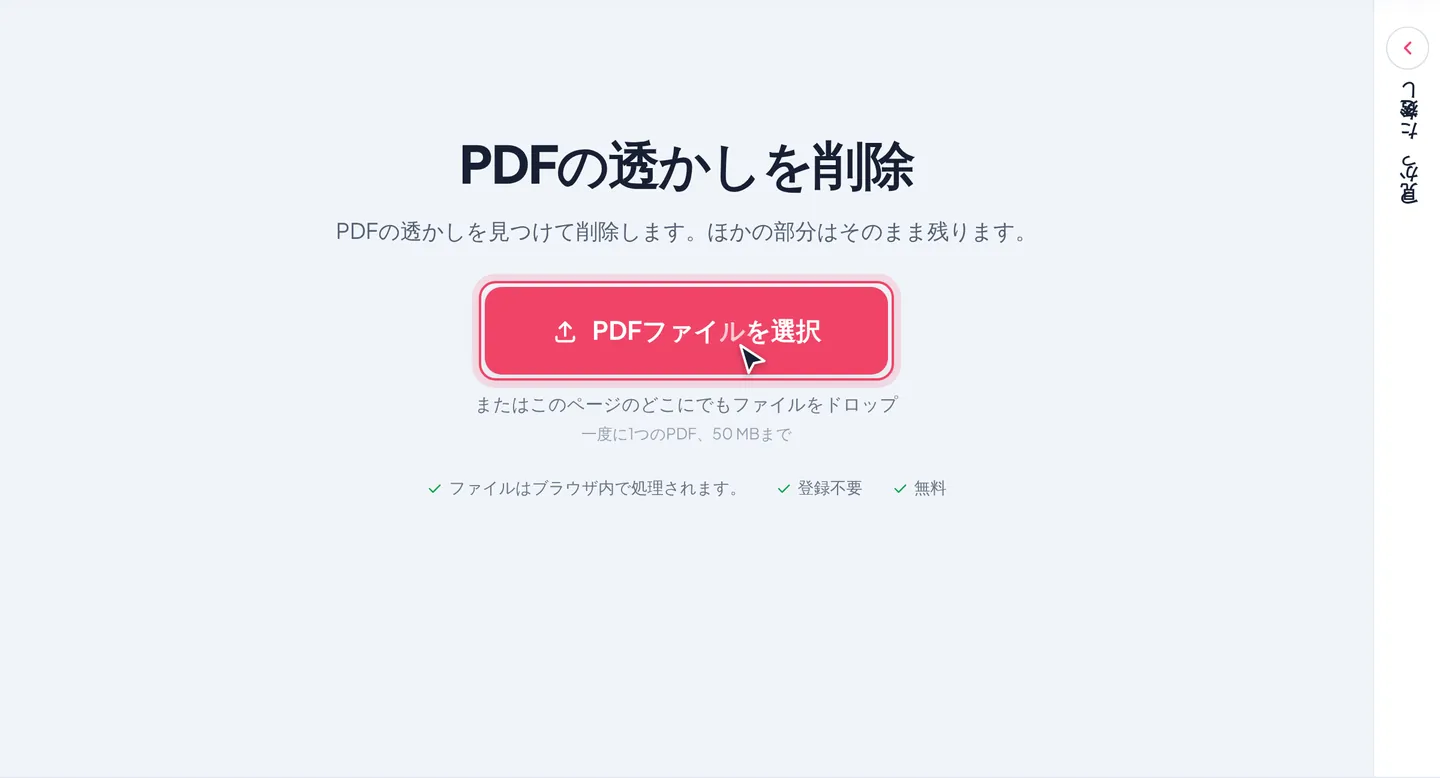
PDFの透かしを見つけて削除します。ほかの部分はそのまま残ります。
またはこのページのどこにでもファイルをドロップ
一度に1つのPDF、50 MBまで
ほかのツールを見る
PDFから透かしを削除する方法
PDF から文字やロゴの透かしを取り除き、ほかの部分はそのまま残します。
透かしを自動で検出
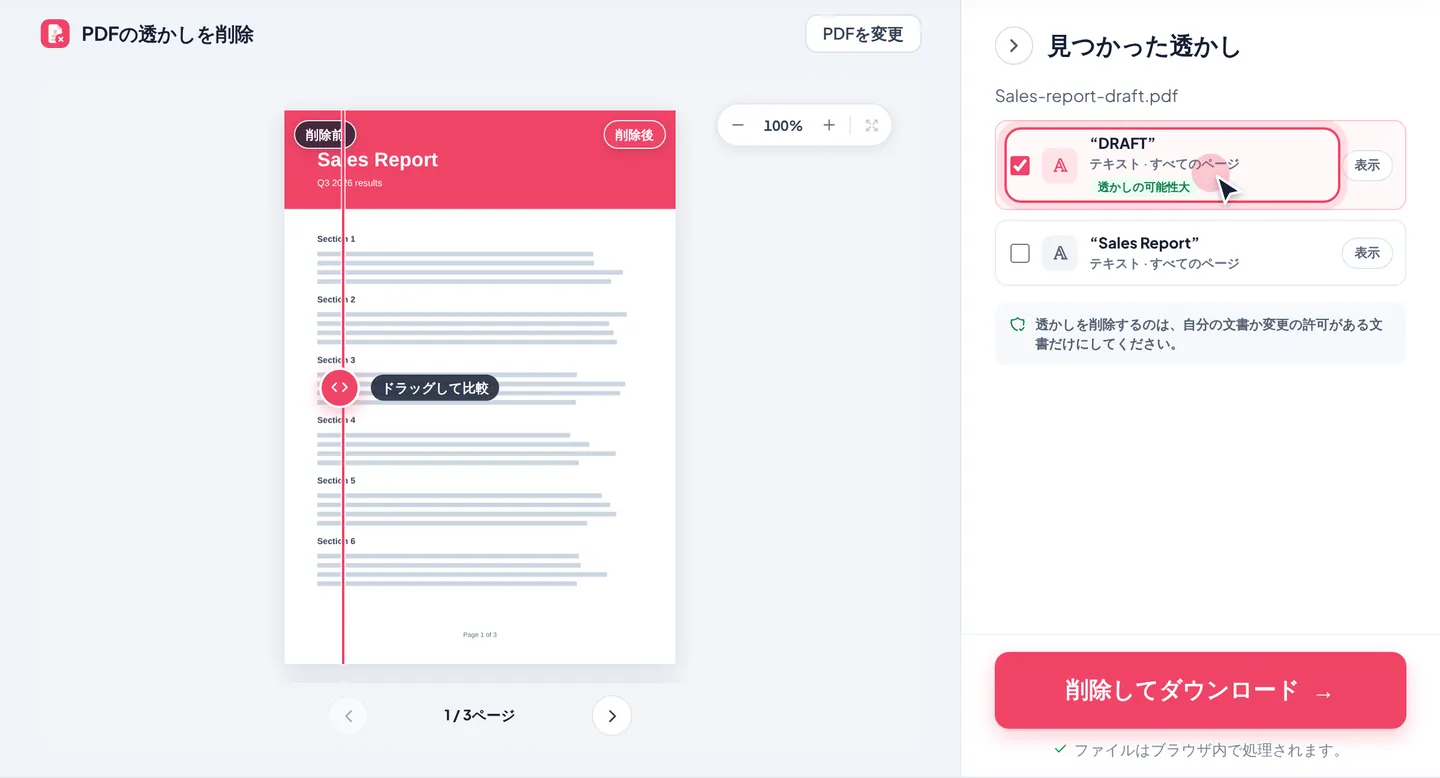
半透明、斜め、繰り返しの文字、ロゴ、スタンプを自動で見つけます。Acrobat や Word で入れた透かしにも対応します。自分で探す必要はなく、見つかったものの一覧を確認するだけです。

消すものは自分で選ぶ
残したいものはチェックを外してください。ダウンロード前にプレビューで結果を確認できます。本物のロゴや見出しを誤って消してしまうことはありません。

ほかはすべてそのまま
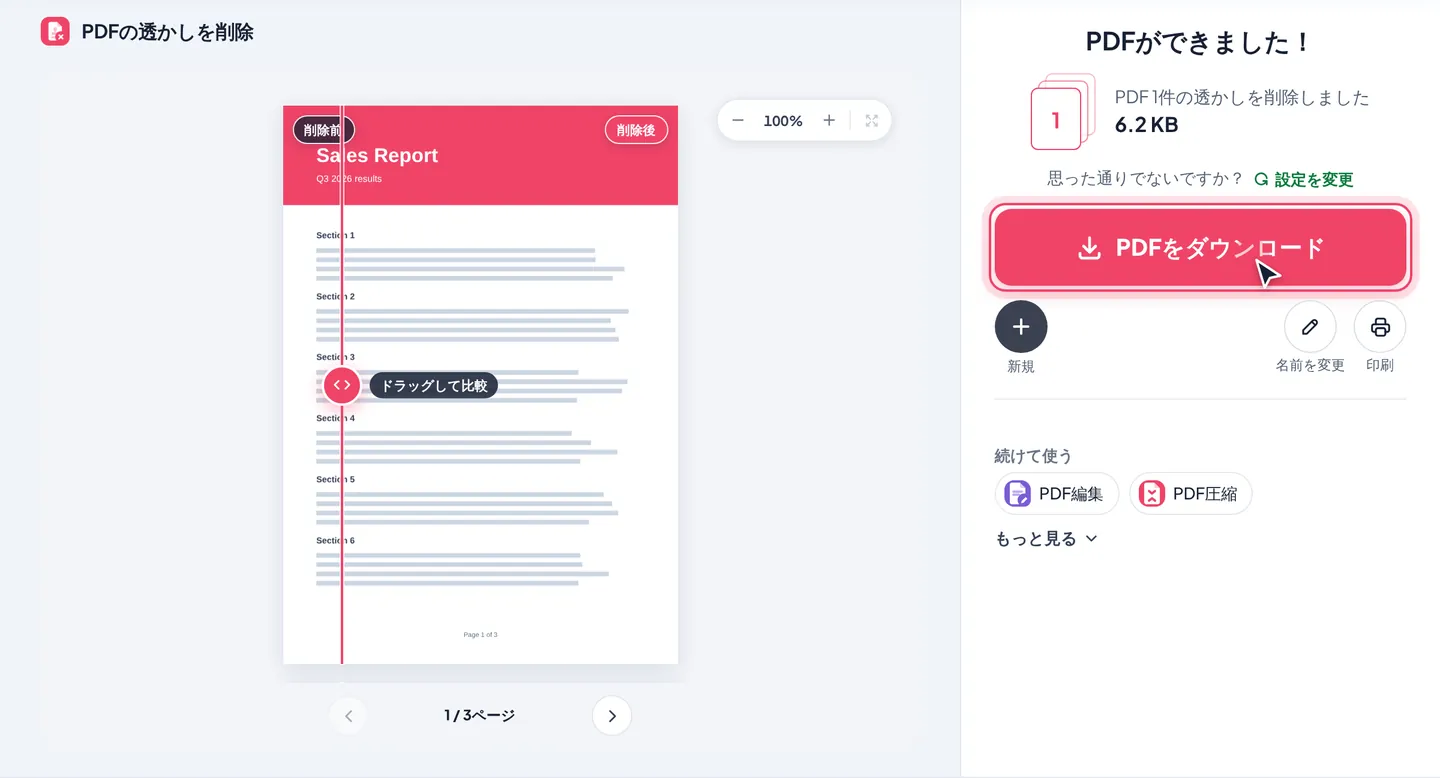
取り除かれるのは透かしだけです。テキスト、画像、レイアウトは元の位置のままです。ページは透かしがないだけで、元とまったく同じに見えます。

文字は選択できたまま
PDF のほかの部分は変更されないので、テキストは検索もコピーもできます。リンクもそのまま使え、きれいになった PDF も以前と同じように使えます。

FileScapeが選ばれる理由

無料・登録不要
アカウントもメールアドレスも不要。ファイルに透かしも入りません。
どの端末でも使える
Windows、Mac、Android、iPhone の最新ブラウザーで使えます。
よくある質問
スキャンしたページや画像の一部になっている透かしがあります。画像の画素なので、ページを変えずに削除することはできません。
はい。残したいもののチェックを外してください。ダウンロード前にプレビューで結果を確認できます。
はい。削除されるのは透かしだけで、PDFのほかの部分は変わりません。
いいえ。すべてブラウザ内で処理されます。
通常はできません。スキャンでは透かしが画像の一部になっているため、ページを変えずに消すことはできません。
自分の文書、または変更する許可のある文書の透かしだけを消してください。
すべてブラウザーの中で動くため、非常に大きな PDF は端末のメモリーによります。
小さな独立チームが作っています
FileScape は私たち自身で開発し、皆さんから要望のあったツールを追加し続けています。うまく動かなかったことや欲しいツールがあれば教えてください。すべてのメッセージを読んでいます。
