
PDFフォーム入力
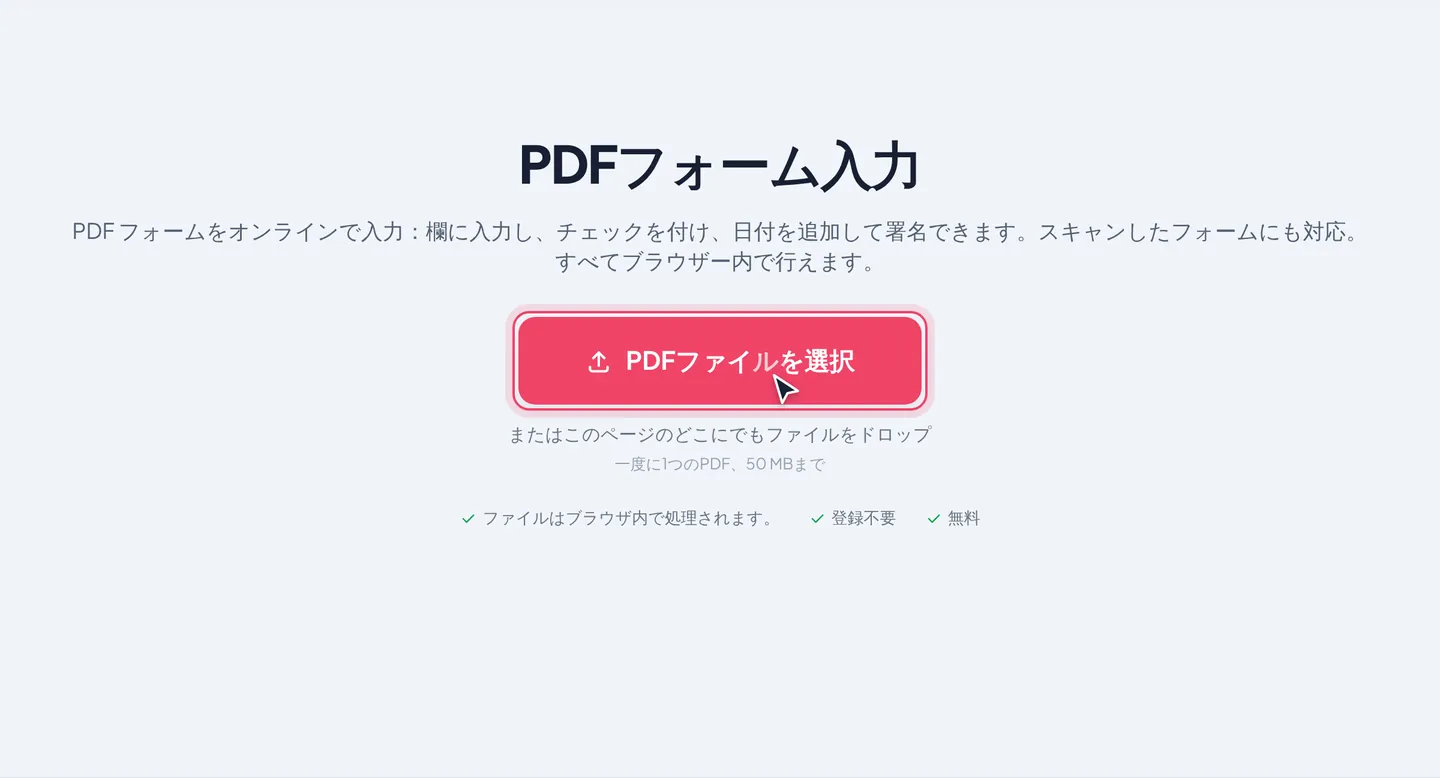
PDF フォームをオンラインで入力:欄に入力し、チェックを付け、日付を追加して署名できます。スキャンしたフォームにも対応。すべてブラウザー内で行えます。
またはこのページのどこにでもファイルをドロップ
一度に1つのPDF、50 MBまで
ほかのツールを見る
PDF フォームの入力方法
印刷もインストールもせずに、どんな PDF フォームでもブラウザーで入力できます。
フォームの欄を自動で検出
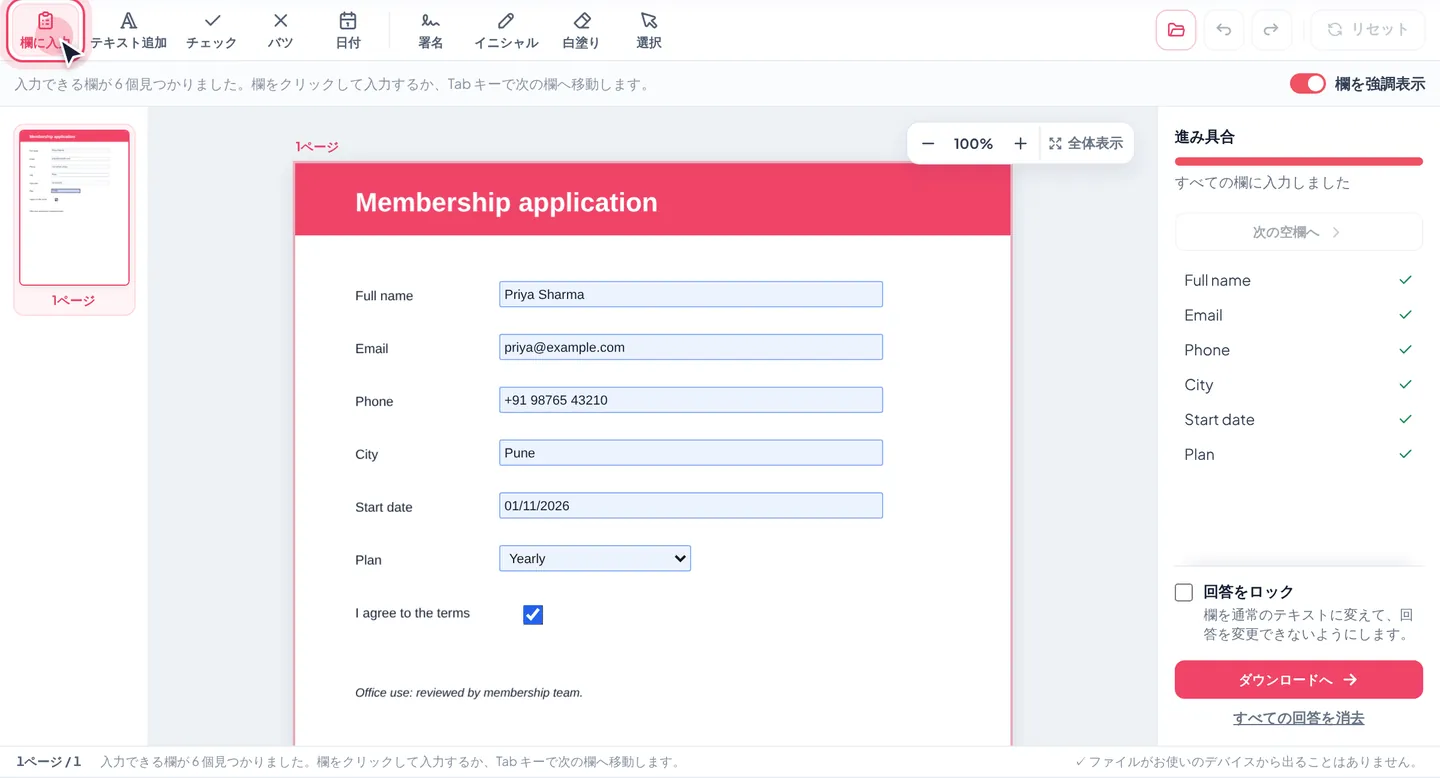
入力できる欄がある PDF なら、FileScape が欄を見つけて強調表示します。回答を入力し、リストから選び、チェック欄にチェックを付けましょう。Tab キーで次の欄へ移動でき、空欄がいくつ残っているかもひと目でわかります。

スキャンしたフォームにも対応
多くのフォームは、スキャンや印刷したページを PDF にしただけで、クリックできる欄がありません。ページのどこでもクリックして、線の上に入力できます。チェックとバツでチェック欄もすばやく埋められます。

署名と日付
署名やイニシャルを手書き・入力・画像で作成し、今日の日付もワンクリックで追加できます。正しい線までドラッグして、サイズを調整しましょう。

回答をロック
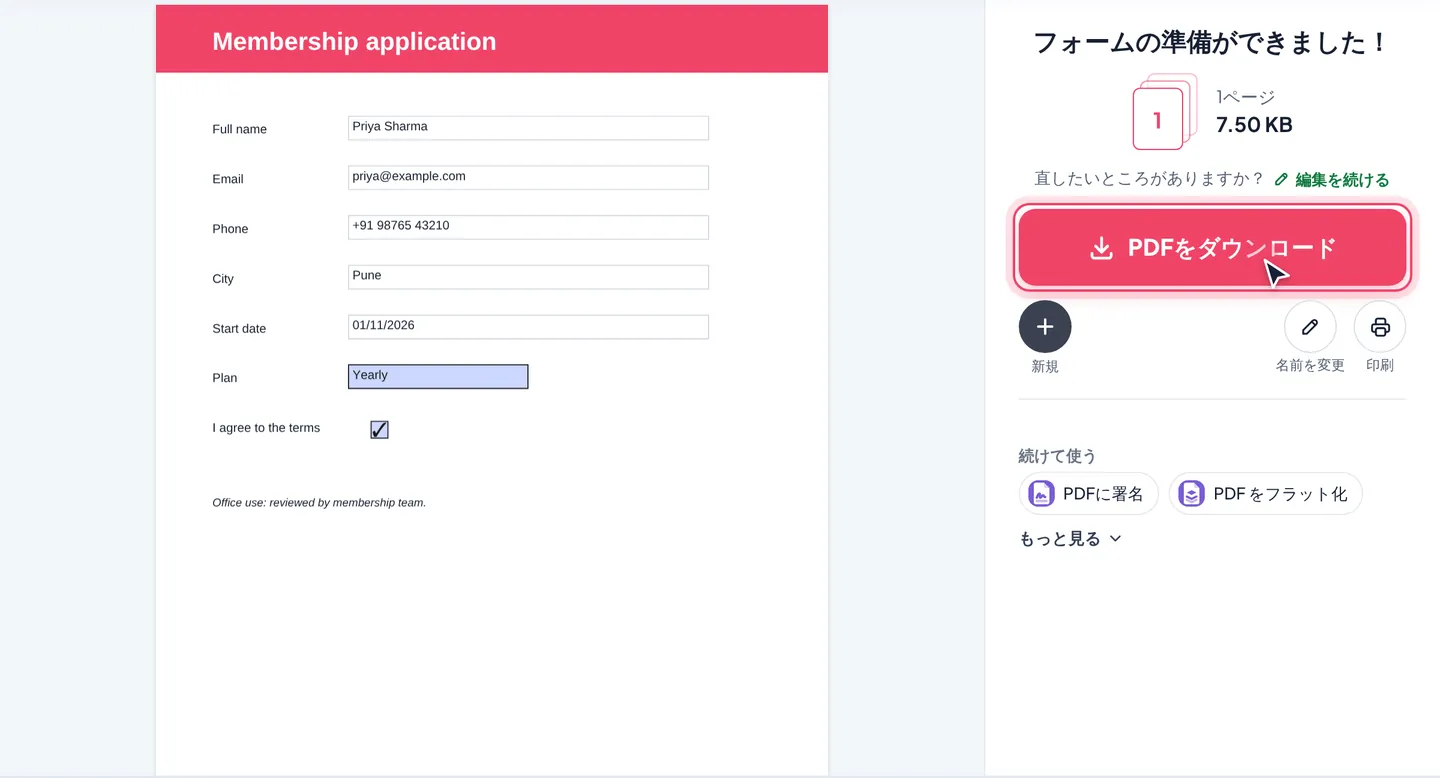
ダウンロード前に「回答をロック」をオンにすると、回答がページの一部になります。うっかり変更されることがなく、どの PDF リーダーでも同じように表示されます。

FileScapeが選ばれる理由

無料・登録不要
アカウントもメールアドレスも不要。ファイルに透かしも入りません。
どの端末でも使える
Windows、Mac、Android、iPhone の最新ブラウザーで使えます。
よくある質問
ページのどこでもクリックして入力し、チェック欄にはチェックかバツを使ってください。スキャンしたフォームでも使えます。
「回答をロック」をオフのままにすれば変更できます。欄は入力できる状態のまま残るので、どの PDF リーダーでも変更できます。
回答を通常のテキストとしてページに書き込み、欄を取り除きます。フォームはそれ以上変更できなくなり、どこでも同じように表示されます。
はい。「署名」または「イニシャル」を選んで手書き・入力・画像で作成し、配置したい場所までドラッグします。
いいえ。すべてブラウザーの中で行われるので、個人情報はお使いの端末にとどまります。
はい。Android や iPhone のブラウザーで使えます。欄をタップして入力してください。
いいえ。追加されるのは回答だけです。
小さな独立チームが作っています
FileScape は私たち自身で開発し、皆さんから要望のあったツールを追加し続けています。うまく動かなかったことや欲しいツールがあれば教えてください。すべてのメッセージを読んでいます。
