
PDF を整理
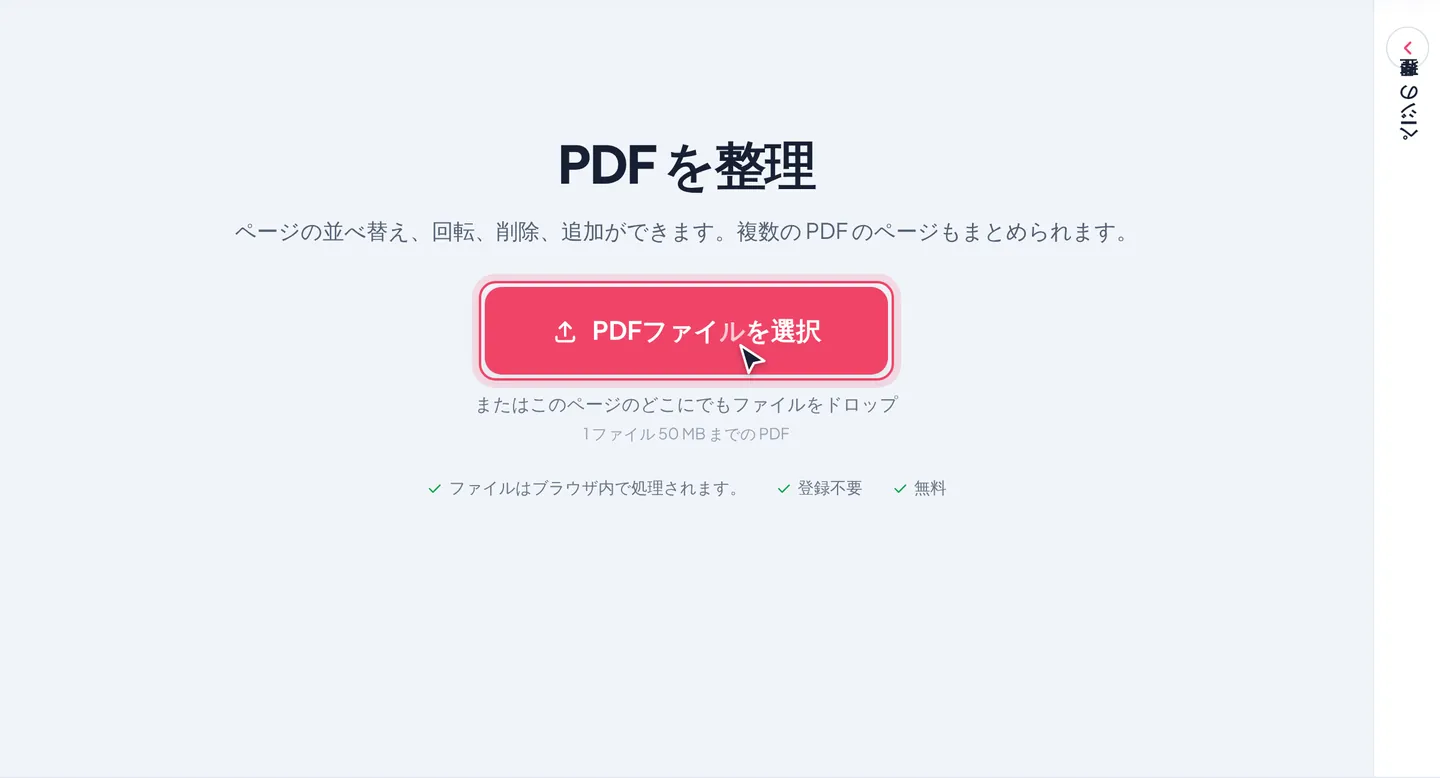
ページの並べ替え、回転、削除、追加ができます。複数の PDF のページもまとめられます。
またはこのページのどこにでもファイルをドロップ
1 ファイル 50 MB までの PDF
ほかのツールを見る
PDF を整理する方法
PDF のページを、正しい順番、正しい向きにして、余計なものをなくします。
ドラッグで並べ替え
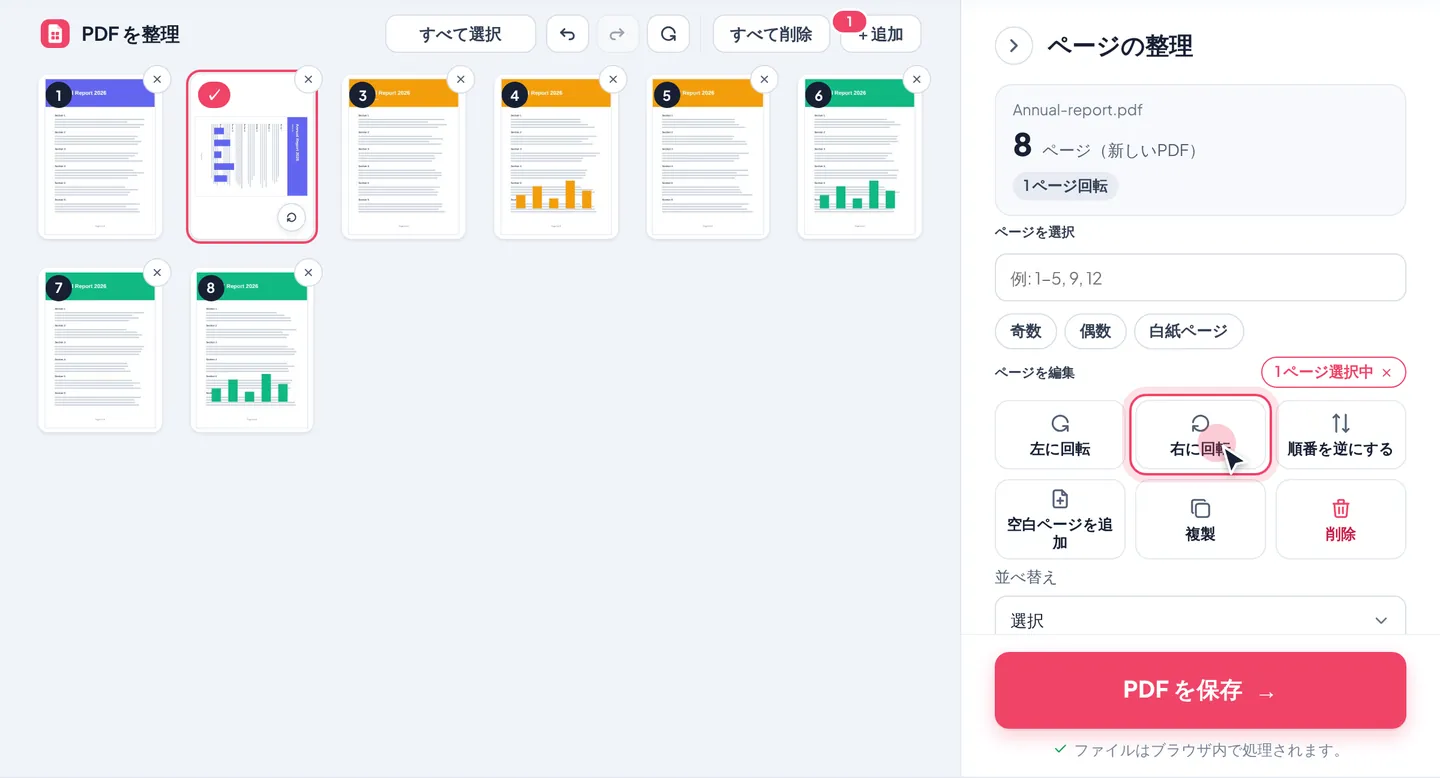
ページをドラッグして動かすと、変更がすぐに反映されます。各ページがわかりやすいプレビューで表示されるので、順番がばらばらのスキャンもすぐに整えられます。

ページの向きを直す
1 ページずつ、または 左に回転 と 右に回転 で全ページをまとめて回転できます。横向きや逆さまのスキャンも正しい向きになり、読みやすくなります。

いつでもやり直せる
削除したページを元に戻したり、リセット を押して最初からやり直したりできます。ダウンロードするまでファイルは変わらないので、気軽に試せます。
ほかは何も変わらない
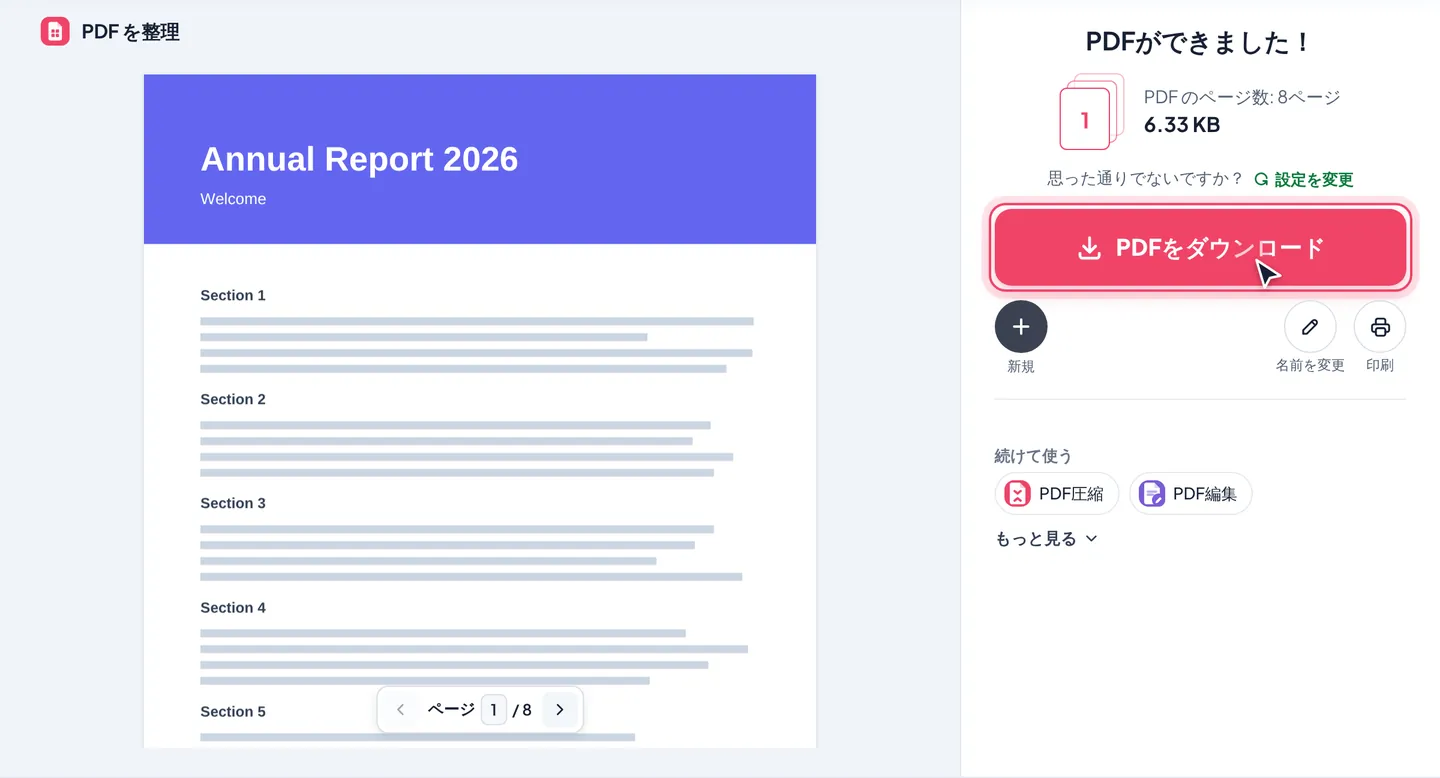
ページは描き直さずに移動・回転するだけなので、画質、テキスト、リンク、しおりはそのままです。仕上がった PDF は元と同じくらい鮮明です。

FileScapeが選ばれる理由

無料・登録不要
アカウントもメールアドレスも不要。ファイルに透かしも入りません。
どの端末でも使える
Windows、Mac、Android、iPhone の最新ブラウザーで使えます。
よくある質問
ページの下の回転ボタンを使うか、すべてのページなら「左に回転」「右に回転」を使います。
はい。削除したページの元に戻すボタンを押すか、「リセット」で最初からやり直せます。
いいえ。ページは移動・回転するだけで、描き直しはしません。
いいえ。すべてブラウザー内で行われます。
はい。ほかの PDF を追加して、ページを好きな順番で組み合わせられます。
はい。必要な場所に白紙ページを挿入できます。
いいえ。FileScape は PDF に何も追加しません。
小さな独立チームが作っています
FileScape は私たち自身で開発し、皆さんから要望のあったツールを追加し続けています。うまく動かなかったことや欲しいツールがあれば教えてください。すべてのメッセージを読んでいます。
