
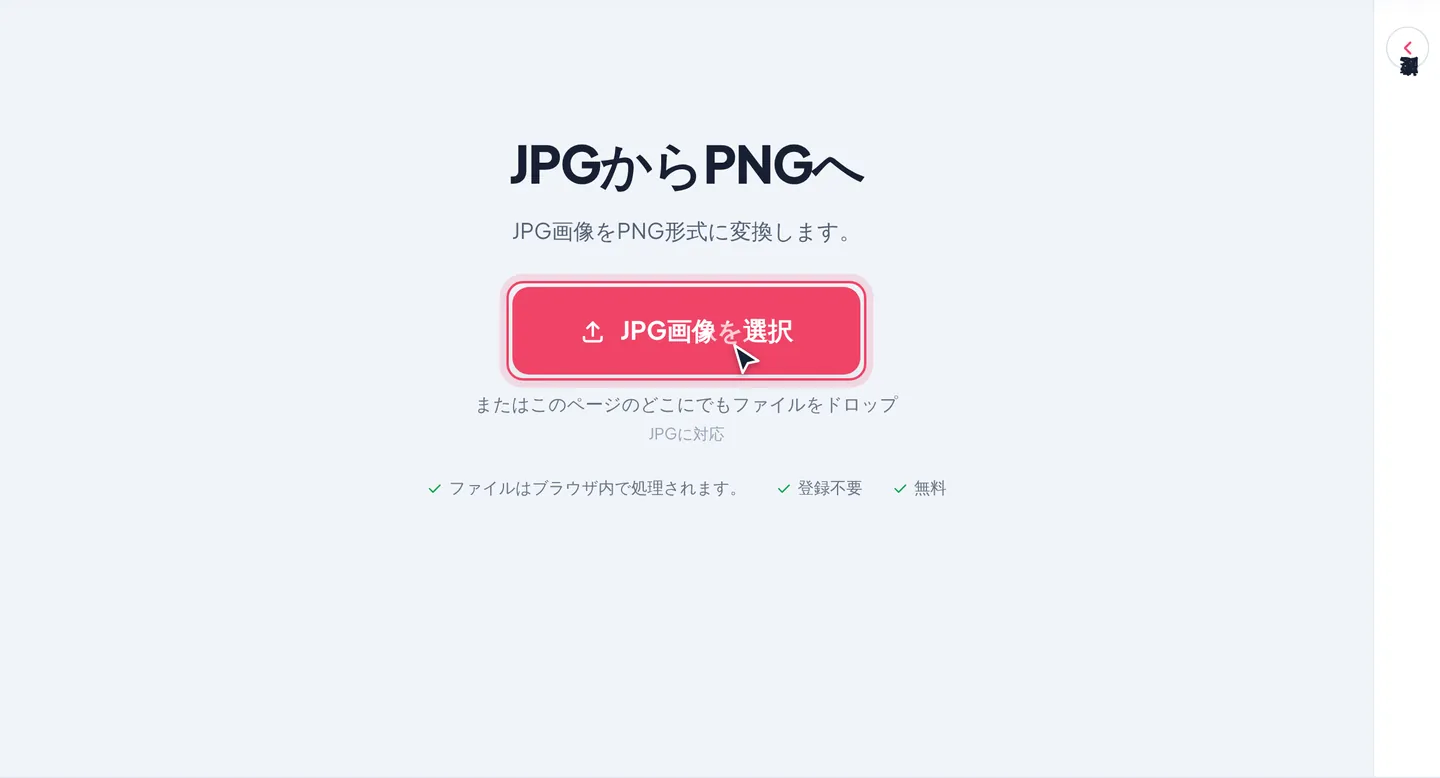
JPGからPNGへ
JPG画像をPNG形式に変換します。
またはこのページのどこにでもファイルをドロップ
JPGに対応
ほかのツールを見る
JPGをPNGに変換する方法
JPG の写真を PNG に変換して、編集や保存を繰り返しても画質がこれ以上落ちないようにします。
これ以上画質が落ちない
PNG は劣化しない形式です。すべての画素がそのまま残るので、保存するたびに画像が劣化することはありません。何度も編集したり、切り抜いたり、使い回したりする画像に向いています。

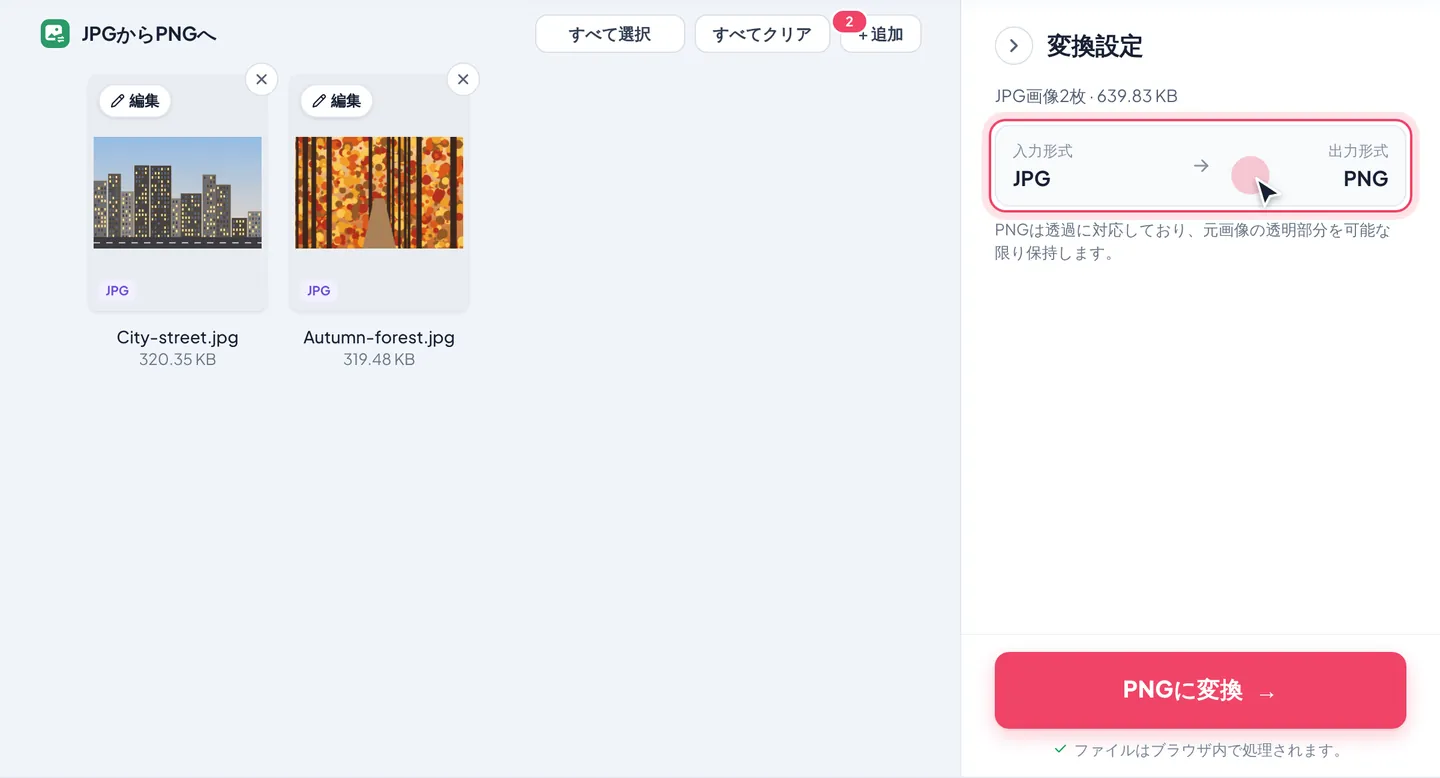
まとめて変換
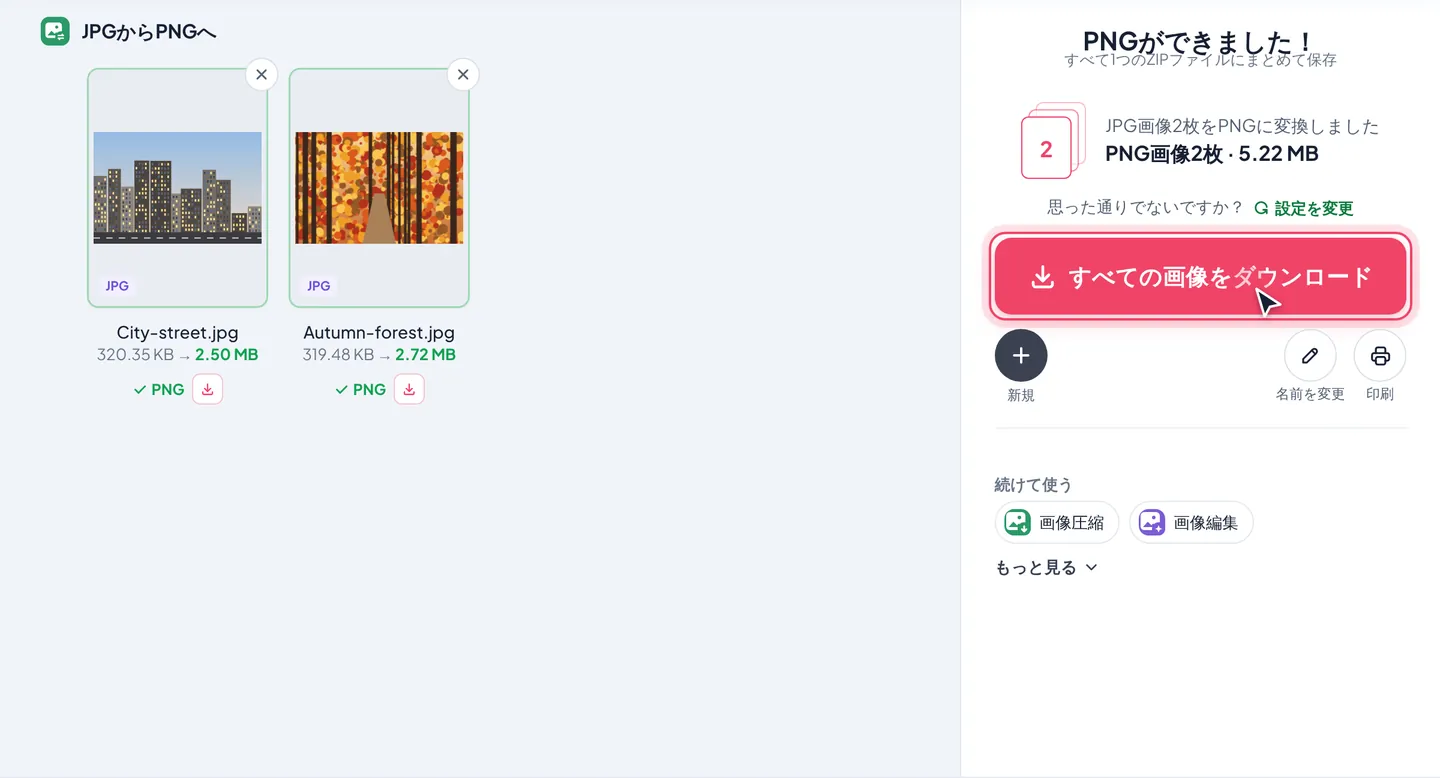
JPG をまとめて追加して一度に変換し、1 枚ずつでも、まとめて 1 つの ZIP でもダウンロードできます。同じ種類のファイルを何度も変換する手間がなくなります。
見た目はまったく同じ
PNG は元の JPG とまったく同じ見た目です。サイズも色も変わりません。そのままプロジェクトや文書に戻して使えます。
そのまま次へ
もっと小さく、切り抜いて、文字を入れて、と思ったら 画像圧縮、画像サイズ変更、画像編集 に進めます。ダウンロードして追加し直さなくても、ワンクリックで次のツールに渡せます。
FileScapeが選ばれる理由

無料・登録不要
アカウントもメールアドレスも不要。ファイルに透かしも入りません。
どの端末でも使える
Windows、Mac、Android、iPhone の最新ブラウザーで使えます。
よくある質問
PNGは可逆圧縮でディテールを一切捨てないため、通常はファイルが大きくなります。
いいえ。JPGの現在の画質を保ち、それ以上劣化しないようにします。
いいえ。JPGには透明部分がないため、PNGの見た目もまったく同じです。
画像1枚あたり15 MBまでです。
はい。JPG と JPEG は同じ形式です。
はい。スマートフォンのブラウザーで FileScape を開き、ギャラリーから写真を選んでください。
いいえ。FileScape は画像に何も追加しません。
小さな独立チームが作っています
FileScape は私たち自身で開発し、皆さんから要望のあったツールを追加し続けています。うまく動かなかったことや欲しいツールがあれば教えてください。すべてのメッセージを読んでいます。
