
画像圧縮
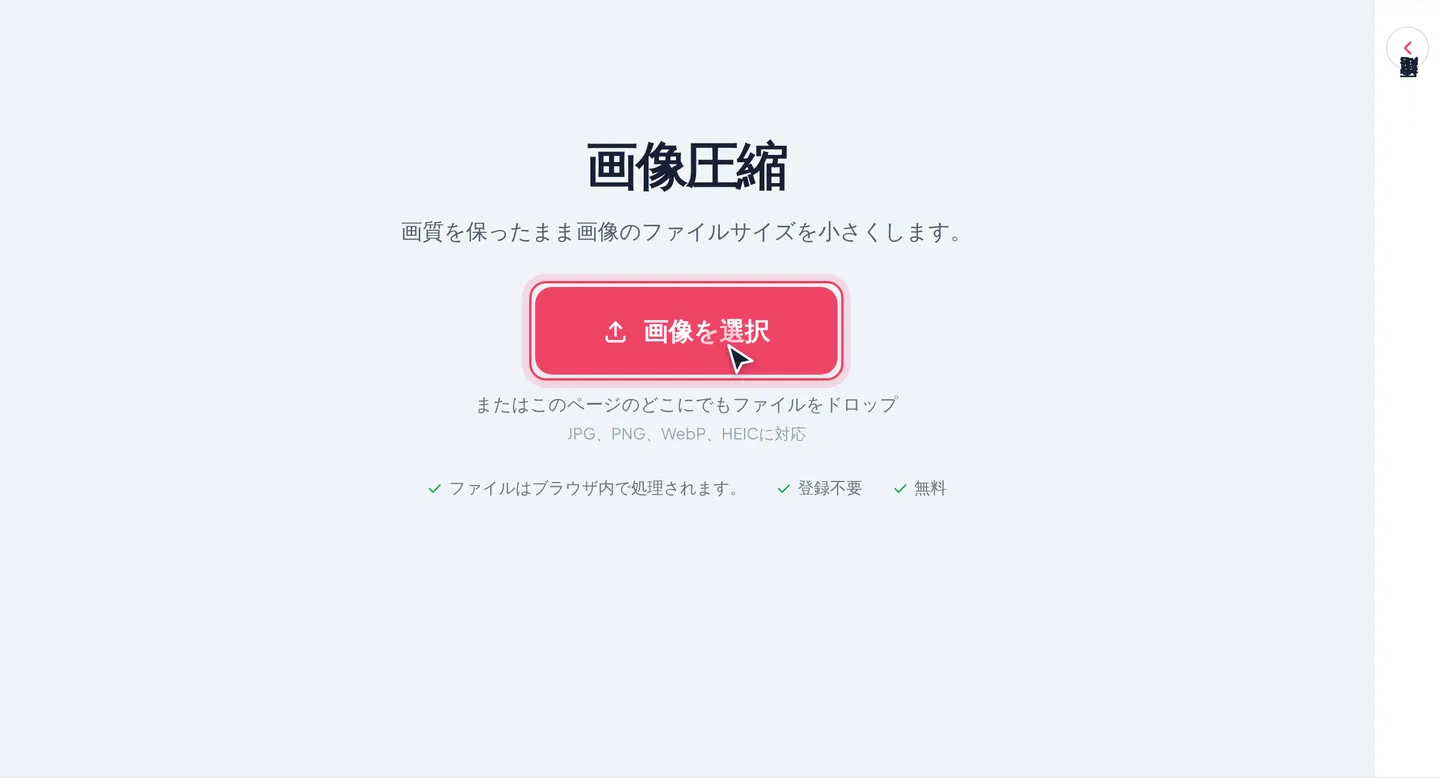
画質を保ったまま画像のファイルサイズを小さくします。
またはこのページのどこにでもファイルをドロップ
JPG、PNG、WebP、HEICに対応
ほかのツールを見る
画像を圧縮する方法
見た目を損なわずに、どんなフォームやメール、サイトにも使えるサイズまで写真や画像を小さくします。
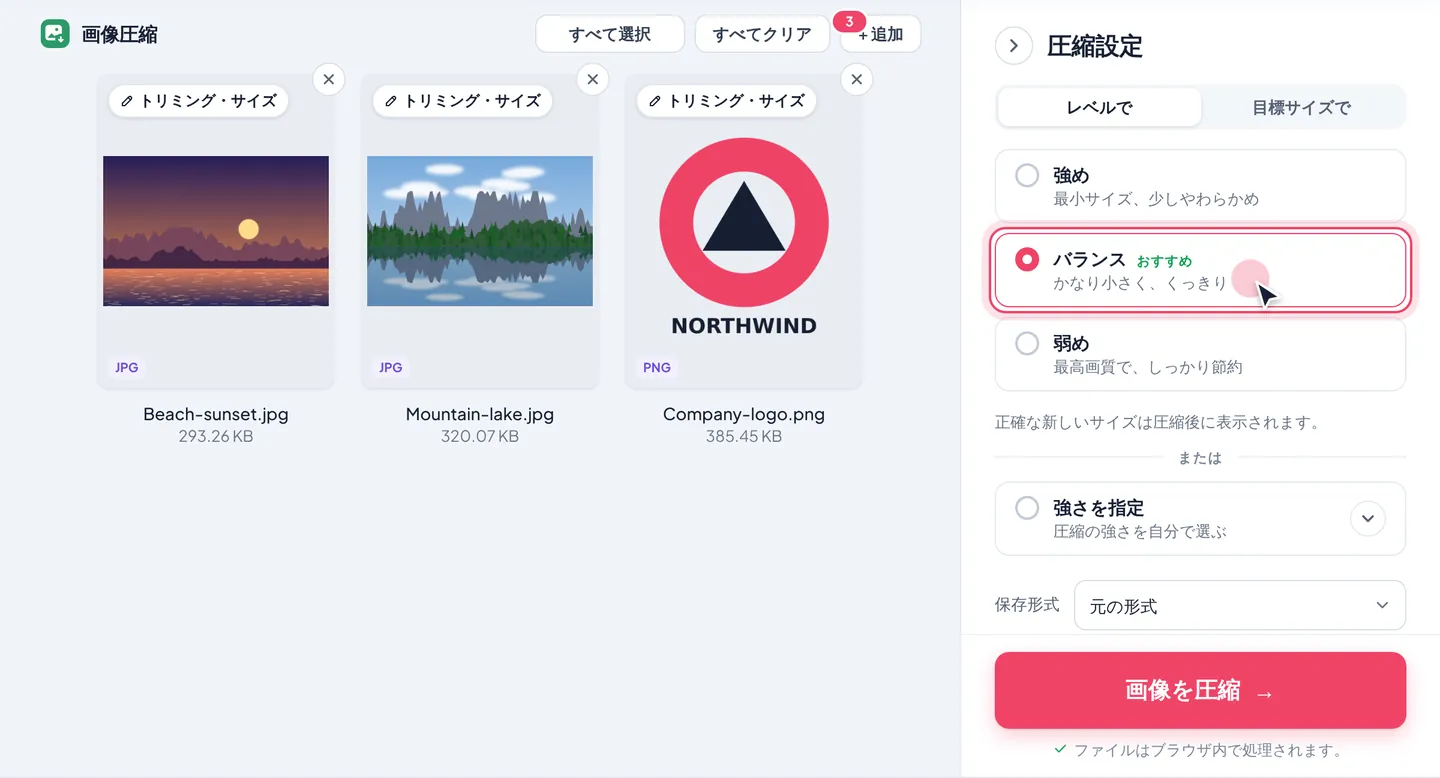
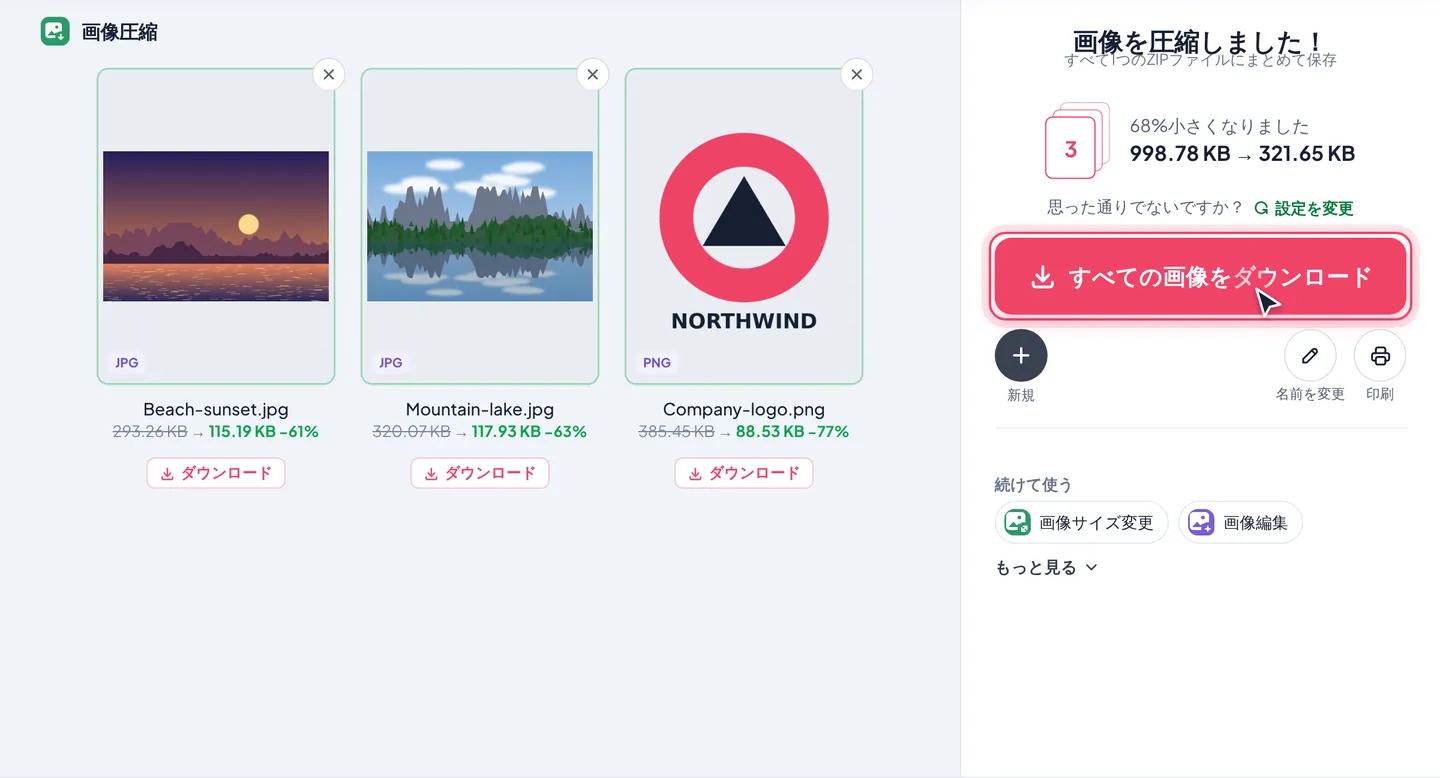
必要なサイズにぴったり
申請フォーム用に 200 KB 未満の写真が必要ですか?サイズを入力すれば、FileScape ができるだけ近づけます。大きすぎる写真をはじく試験の申し込みや求人サイト、役所のサイトのために作りました。
切り抜きやサイズ変更も
圧縮する前に、画像の切り抜き、サイズ変更、回転、反転ができるので、必要な部分だけを残せます。余白を切り取り、画素数を下げると、大事な部分はくっきりしたままファイルが大きく小さくなることがよくあります。

形式を変更
元の形式のままにするか、JPG、PNG、WEBP で保存できます。WEBP はたいてい一番小さくなります。大きな PNG を JPG にするだけでも、特に写真では大きな差が出ます。
正直な結果
画像がすでに良い画質のまま最小の場合、FileScape はそう伝えて元の画像を返します。元より見劣りする画像になることはありません。
FileScapeが選ばれる理由

無料・登録不要
アカウントもメールアドレスも不要。ファイルに透かしも入りません。
どの端末でも使える
Windows、Mac、Android、iPhone の最新ブラウザーで使えます。
よくある質問
FileScapeは、選んだサイズの中でできる限り画質を保ちます。少し小さくする程度なら、ほとんど違いはわかりません。
はい。元の形式のままにするか、JPG、PNG、WEBPで保存できます。
良い画質を保ったまま、すでにできる限り小さくなっている状態です。元のファイルがそのまま返されます。
画像1枚あたり15 MBまでです。
JPG、PNG、WEBP、HEIC、TIFF です。
はい。すべて追加して設定を選び、まとめてダウンロードしてください。
いいえ。FileScape は画像に何も追加しません。
小さな独立チームが作っています
FileScape は私たち自身で開発し、皆さんから要望のあったツールを追加し続けています。うまく動かなかったことや欲しいツールがあれば教えてください。すべてのメッセージを読んでいます。
