
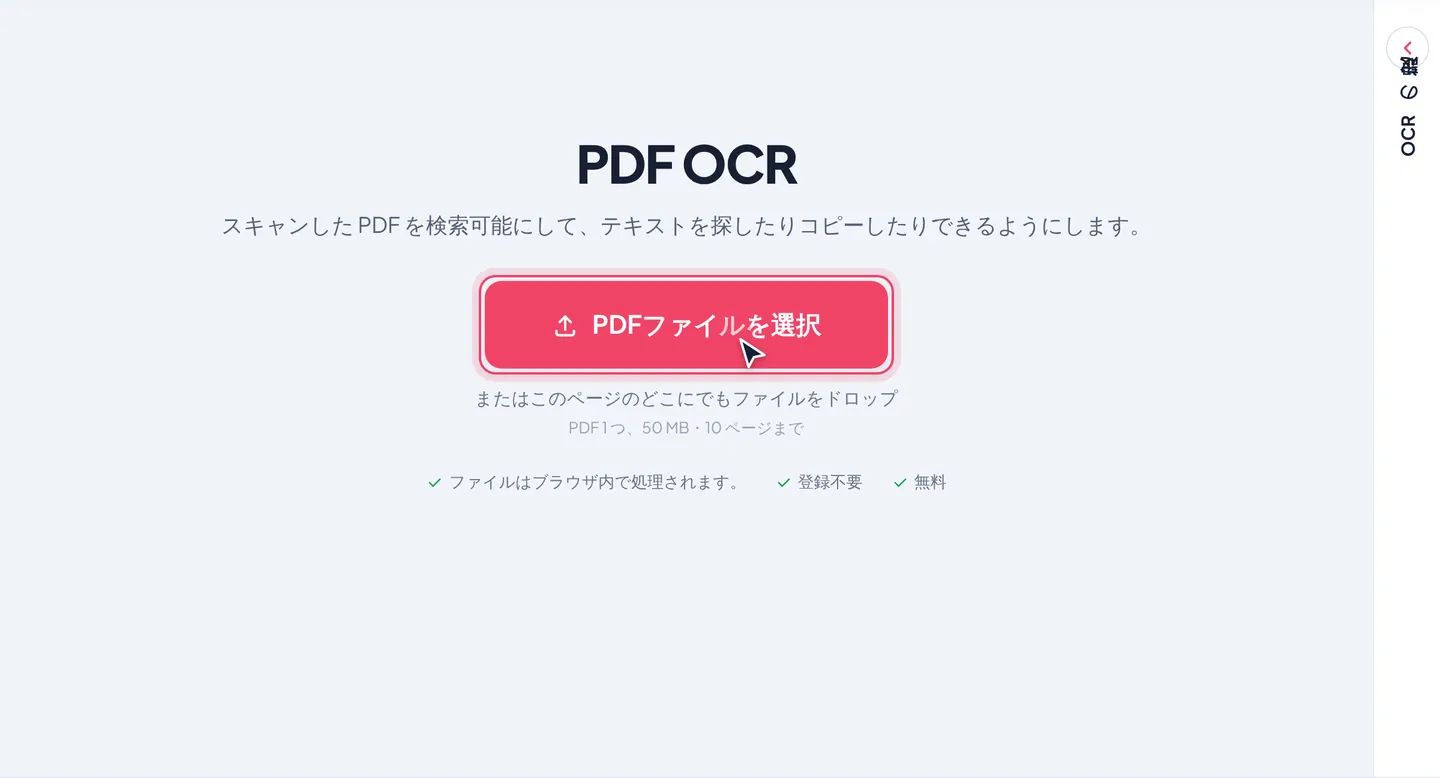
PDF OCR
スキャンした PDF を検索可能にして、テキストを探したりコピーしたりできるようにします。
またはこのページのどこにでもファイルをドロップ
PDF 1 つ、50 MB・10 ページまで
ほかのツールを見る
スキャンした PDF を検索可能にする方法
スキャンした PDF を、見た目はそのままで検索・選択・コピーできる PDF にします。
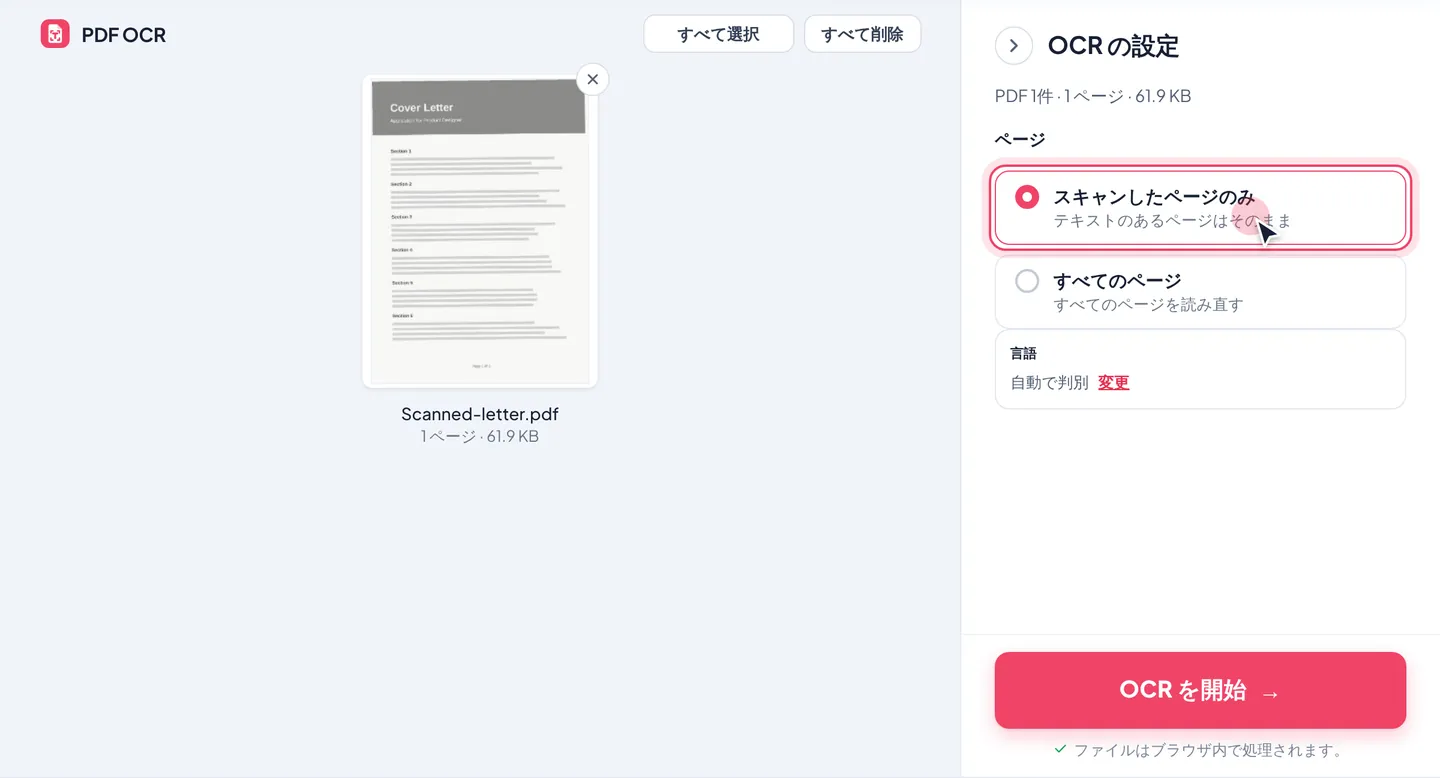
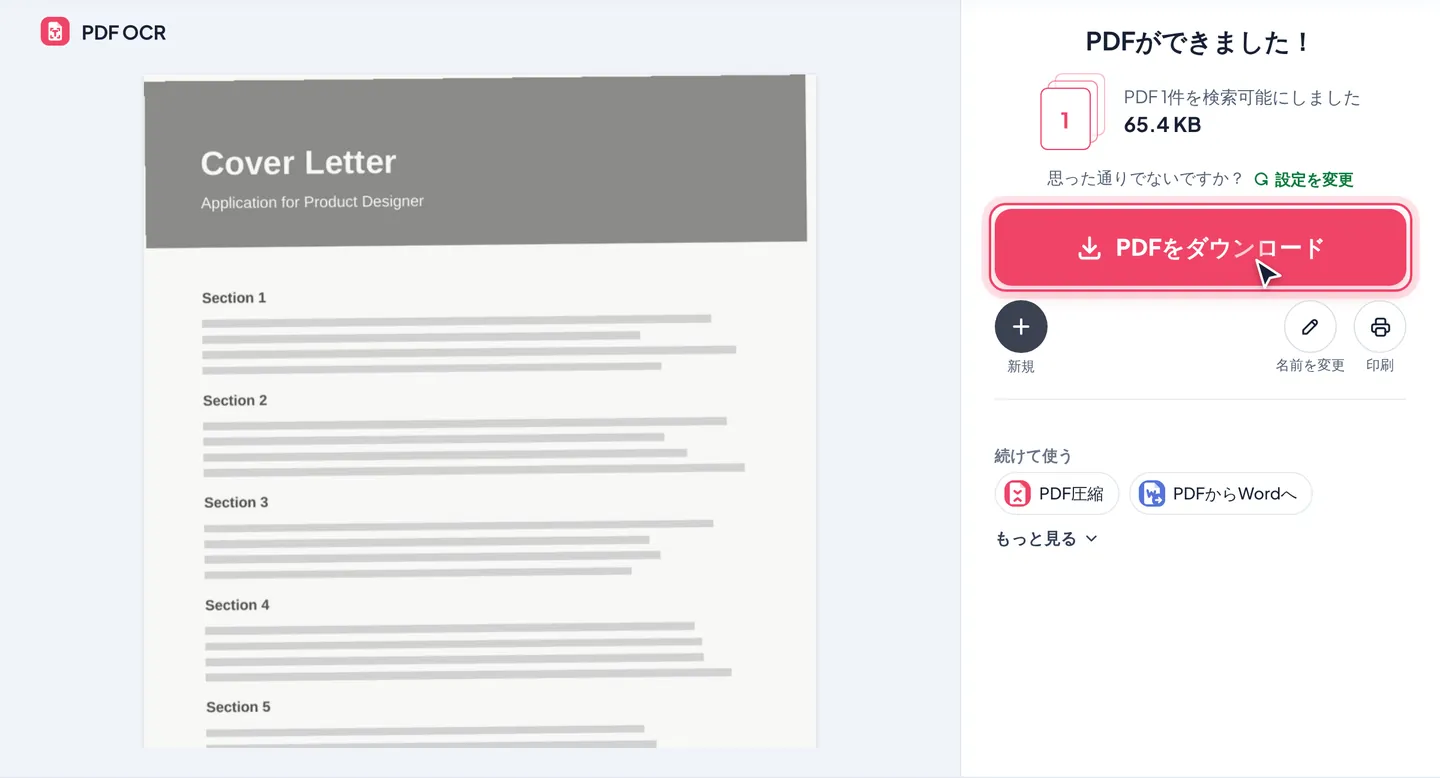
見た目はまったく同じ
ページは変更されません。認識した文字は、スキャン画像の上に見えないように重ねられます。見た目は元の紙のままで、本物のテキストが入った普通の PDF として使えます。

27 の言語
言語は自動で判定されます。日本語、ヒンディー語、アラビア語、中国語、ほとんどのヨーロッパ言語に対応しています。始める前に設定を変える必要はありません。

文字を検索してコピー
Ctrl+F でどんな言葉も検索でき、スキャン画像から直接文字を選んでコピーできます。古いスキャンや撮影したページから、名前や数字、文章を打ち直す必要はもうありません。

必要なページだけ
スキャンしたページのみ を選ぶと、すでに文字のあるページを飛ばして時間を節約できます。署名済みの書類など、一部のページだけがスキャンされた PDF に最適です。

FileScapeが選ばれる理由

無料・登録不要
アカウントもメールアドレスも不要。ファイルに透かしも入りません。
どの端末でも使える
Windows、Mac、Android、iPhone の最新ブラウザーで使えます。
よくある質問
スキャンしたページの文字を読み取り、検索・選択・コピーできるようにする機能です。
いいえ。元のページの上に、見えないテキストの層を加えるだけです。
1 ページあたり数秒です。大きなスキャンは遅いパソコンでは時間がかかります。
いいえ。すべてブラウザー内で行われます。
はい。PDFからWordへ を使うと、スキャンから編集できる文書が作れます。
はい、PDF になっていれば使えます。先に JPGからPDFへ で写真を PDF にしてください。
いいえ。FileScape は PDF に何も追加しません。
小さな独立チームが作っています
FileScape は私たち自身で開発し、皆さんから要望のあったツールを追加し続けています。うまく動かなかったことや欲しいツールがあれば教えてください。すべてのメッセージを読んでいます。
