
PDF圧縮
PDFを小さくします。くっきり読みやすいままです。
またはこのページのどこかにPDFをドロップ
複数のPDFファイルに対応
ほかのツールを見る
PDFを圧縮する方法
読みやすさはそのままに、メール送信やアップロード、共有に使えるサイズまで PDF を小さくします。
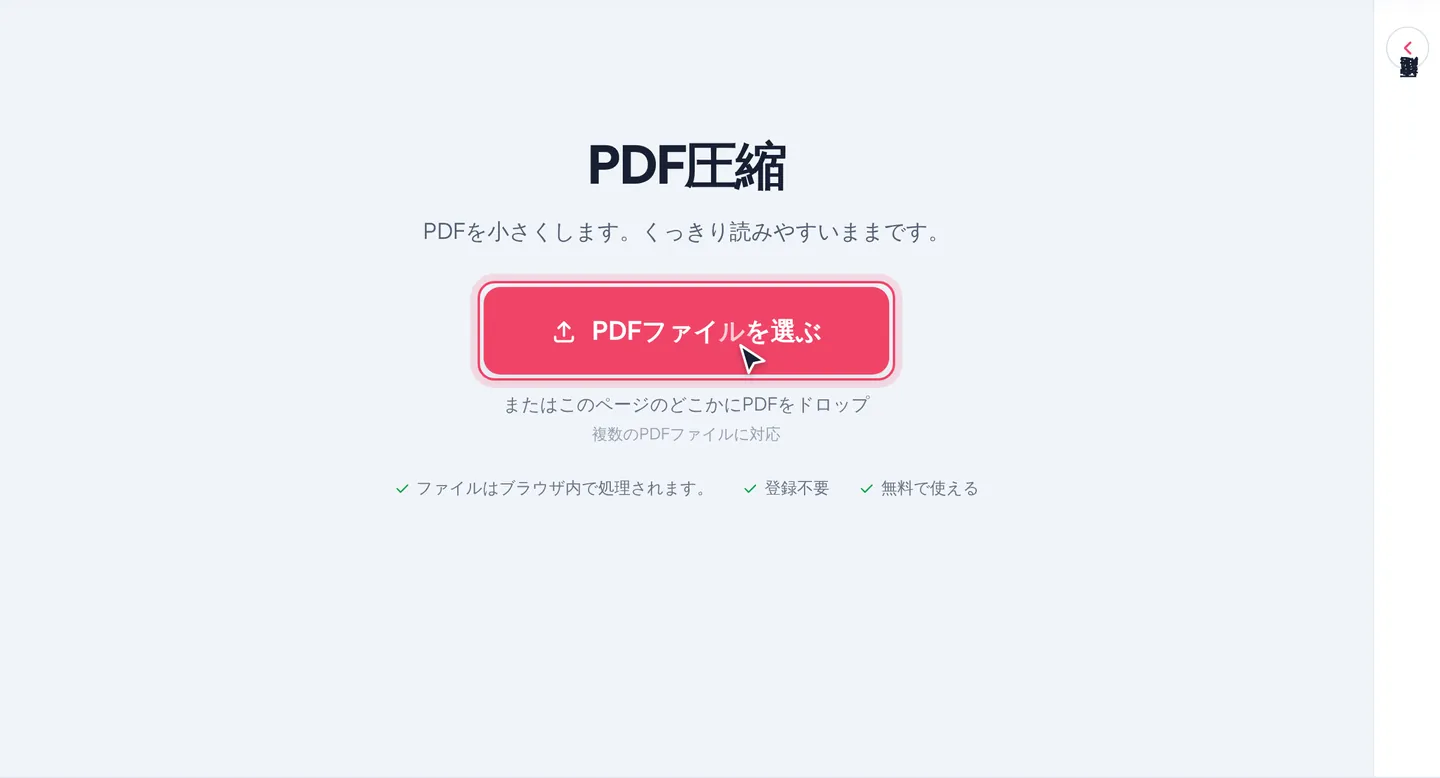
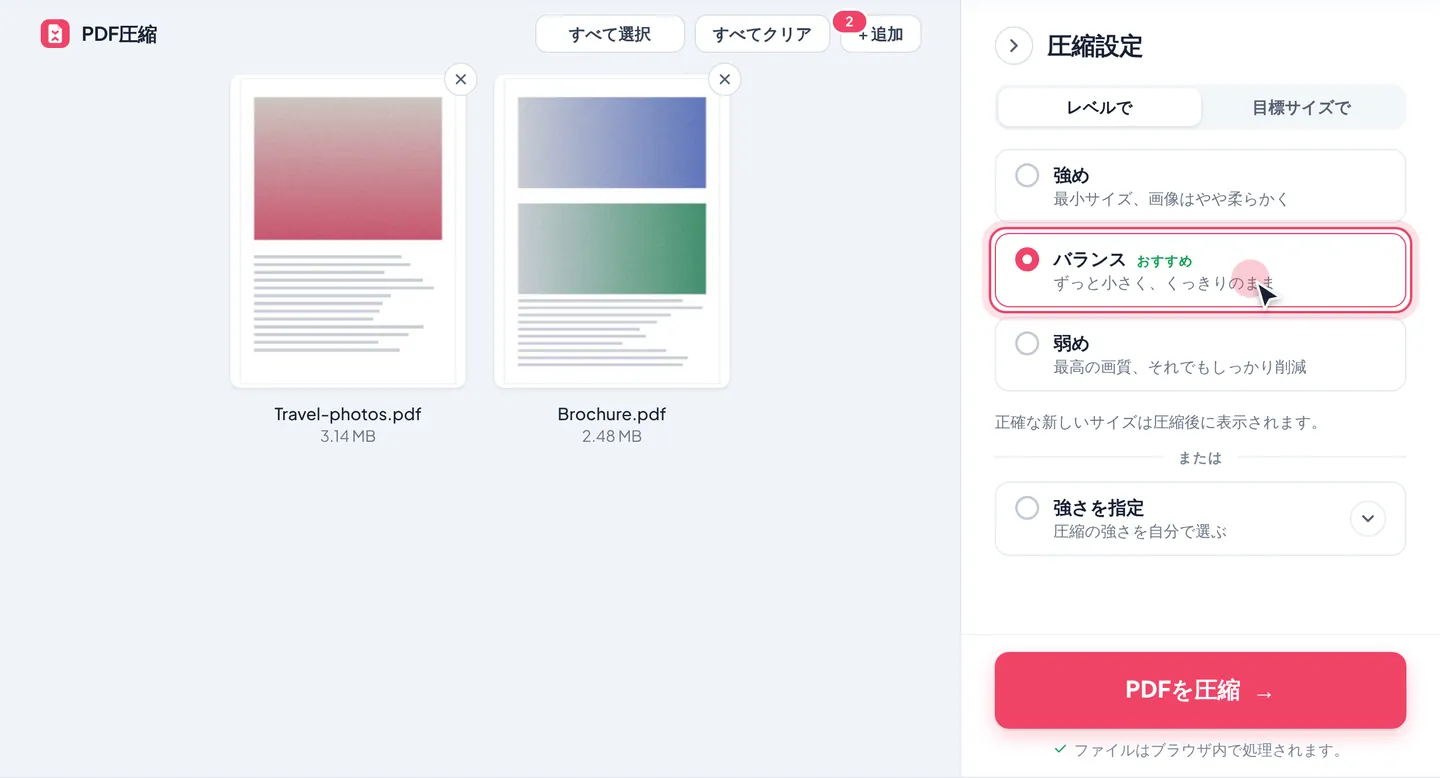
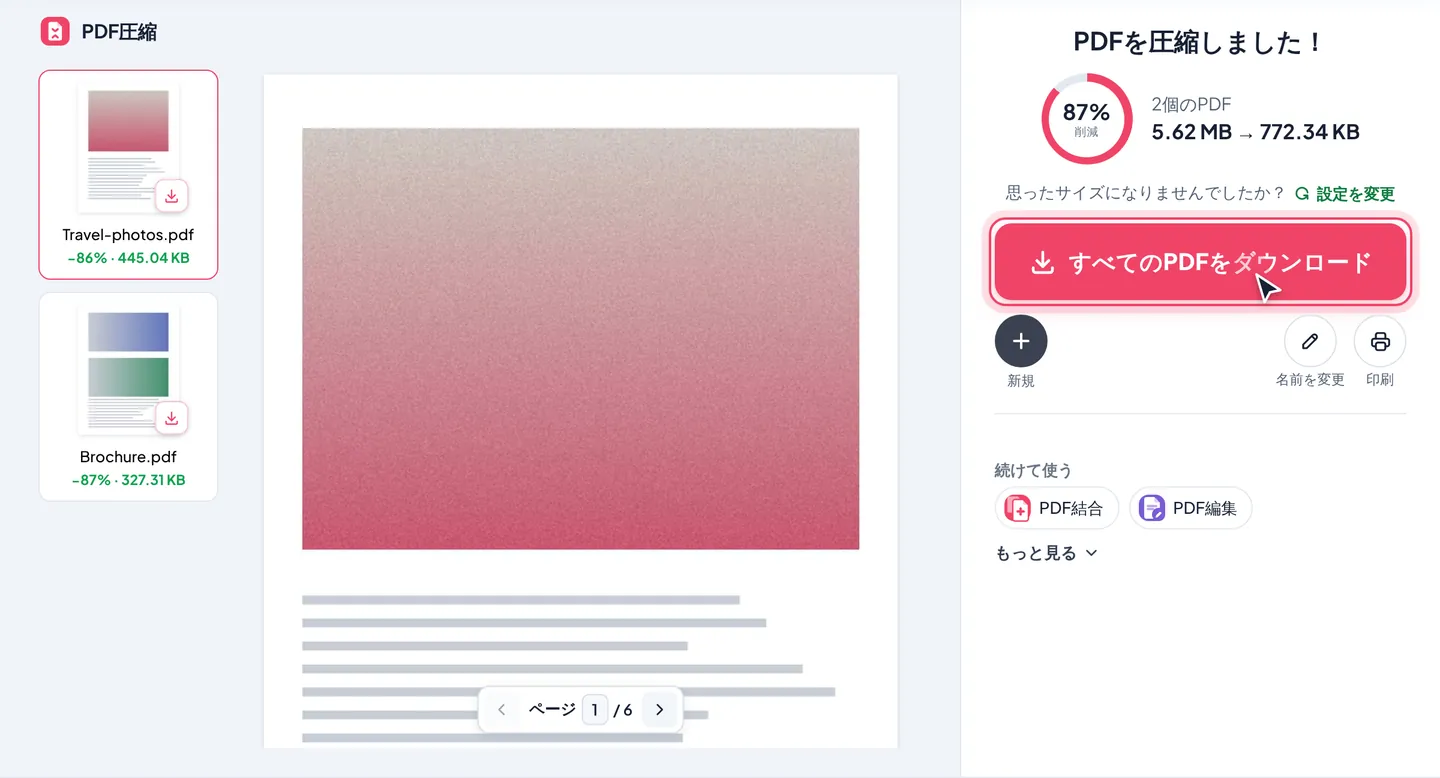
フォームが求めるサイズにぴったり
多くのアップロードフォームは 1 MB や 2 MB 未満のファイルしか受け付けません。「サイズで圧縮」を選んで上限を入力すれば、FileScape がその上限を超えない範囲でできるだけ近づけます。PDF ごとに別のサイズも設定できるので、フォームごとに条件が違うときも安心です。何度も試す必要はもうありません。
小さなファイル、くっきりした文字
FileScape が小さくするのは PDF の中の画像だけです。テキスト、フォント、リンクはそのまま残るので、文書は鮮明で、検索でき、印刷もきれいです。契約書や履歴書、報告書もきちんとした見た目のままで、拡大しても一文字ずつはっきり読めます。
複数の PDF をまとめて圧縮
一度に最大 5 つの PDF を追加できます。順番に圧縮され、1 つずつでも、ワンクリックでまとめてでもダウンロードできます。証明書や身分証のコピーを添えた申請書類など、一式の書類を送るときに便利です。
正直な結果
PDF がすでに画質を落とさずにできる限り小さい場合、FileScape はそう伝えて元のファイルを返します。見た目の悪いファイルを渡すことはありません。元より見劣りするファイルになることはないので安心です。
FileScapeが選ばれる理由

無料・登録不要
アカウントもメールアドレスも不要。ファイルに透かしも入りません。
どの端末でも使える
Windows、Mac、Android、iPhone の最新ブラウザーで使えます。
よくある質問
内容によって異なります。画像の多いPDFは大きく縮むことがよくあります。テキストだけのPDFはもともと小さいため、あまり縮まない場合があります。
品質を落とさずにできる限り小さくなっている状態です。元のファイルがそのまま返されます。
はい。テキスト、リンク、フォントはそのまま保持されます。
PDF1つあたり50 MBまでです。
とにかく小さくしたいときは「割合で圧縮」を使います。サイトやフォームで上限サイズが決まっているときは「サイズで圧縮」を使います。
テキストは変わりません。写真やスキャンしたページは、強く圧縮すると少しぼやけることがあります。気になる場合は割合を低くしてください。
はい。スキャンした PDF はほとんどが画像なので、たいてい最もよく小さくなります。
PDF はブラウザ内で圧縮されます。端末の力が足りないときだけ、暗号化された接続でサーバーに送られ、処理が終わるとすぐに削除されます。
小さな独立チームが作っています
FileScape は私たち自身で開発し、皆さんから要望のあったツールを追加し続けています。うまく動かなかったことや欲しいツールがあれば教えてください。すべてのメッセージを読んでいます。
