
PDF結合
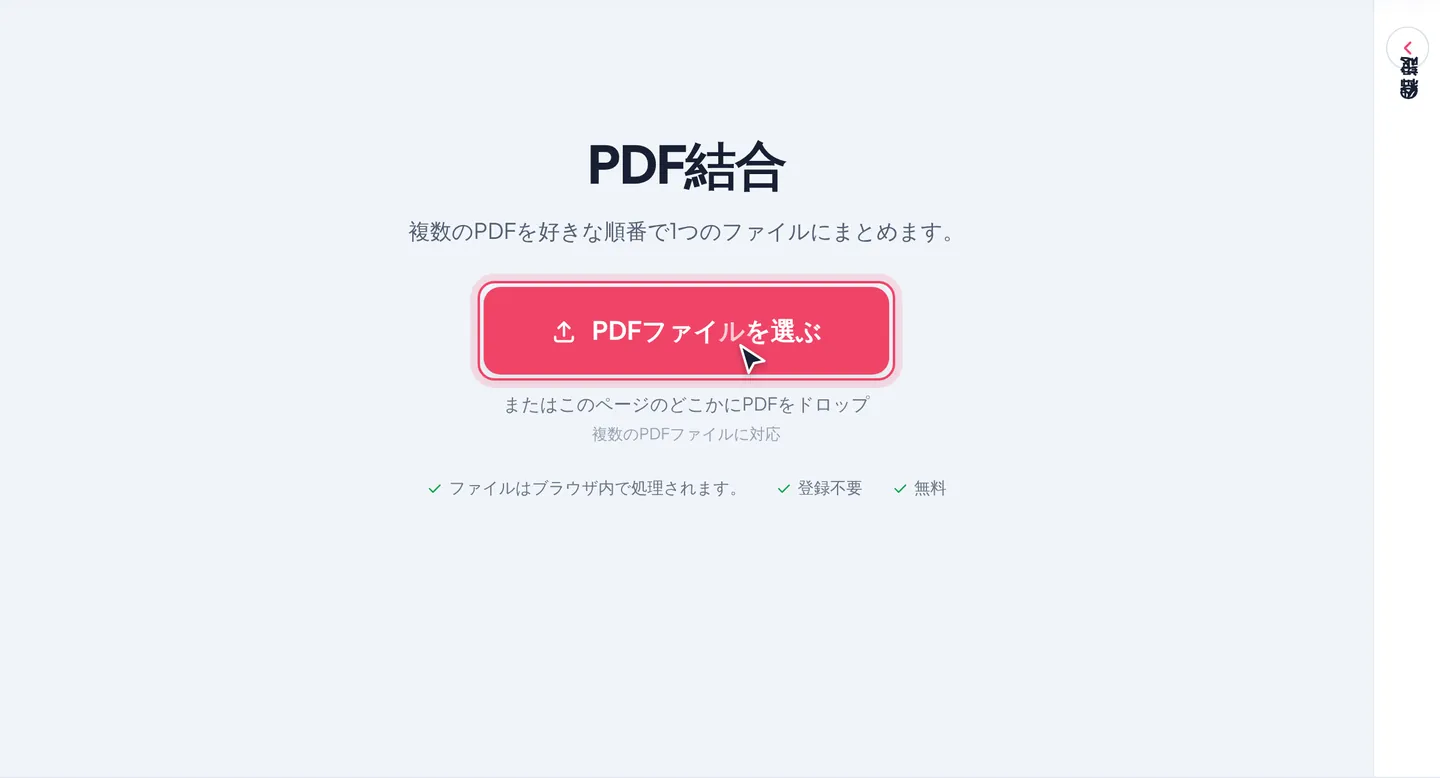
複数のPDFを好きな順番で1つのファイルにまとめます。
またはこのページのどこかにPDFをドロップ
複数のPDFファイルに対応
ほかのツールを見る
PDFを結合する方法
複数の PDF を、必要な順番どおりに 1 つの整ったファイルにまとめます。
結合する前に並べ替え
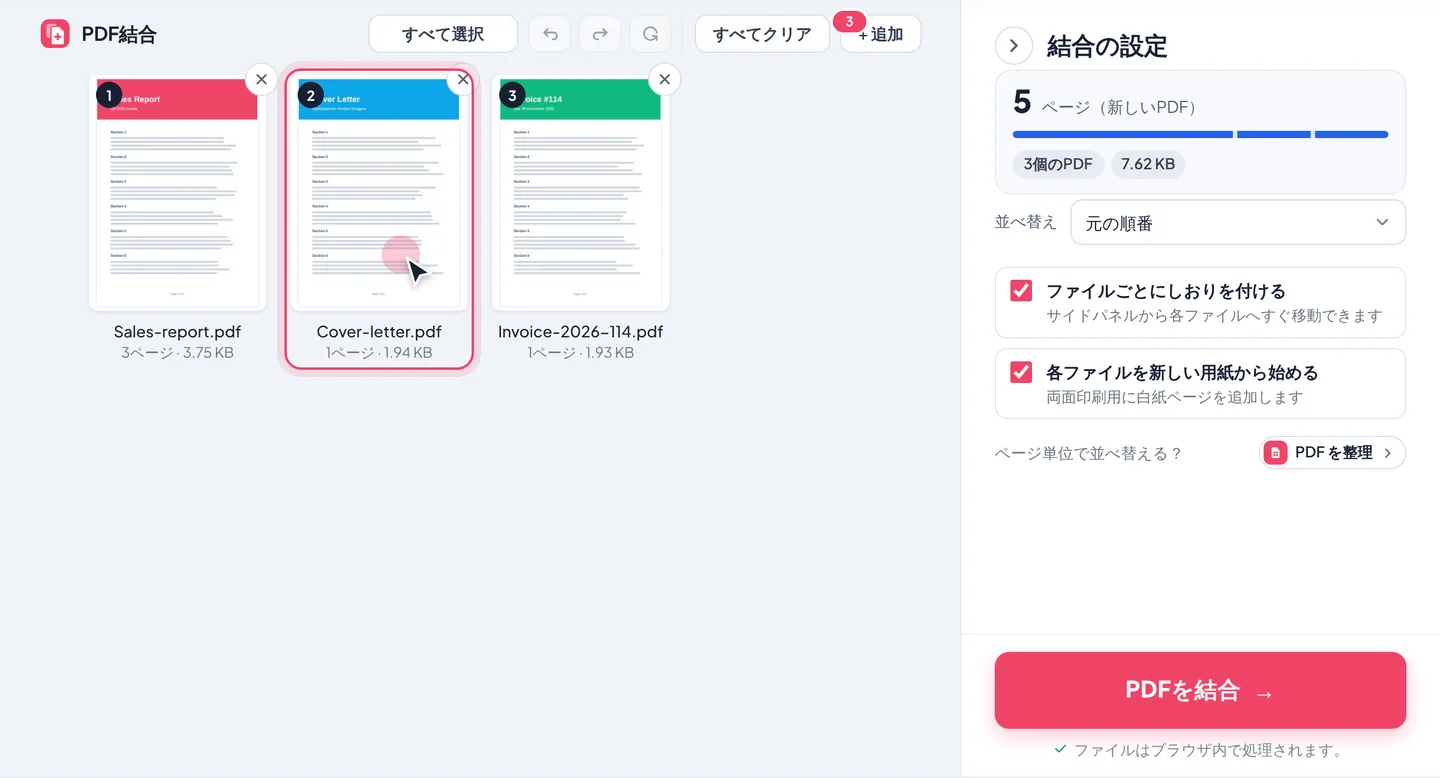
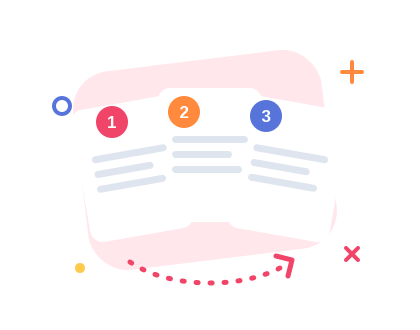
カードをドラッグして PDF を正しい順番に並べます。または「並べ替え」で名前順や日付順にしたり、順番を一度に逆にしたりできます。各カードにはファイルの 1 ページ目が表示されるので、順番を間違えません。間違えて追加したファイルを外したり、結合するまでいつでもファイルを追加したりできます。
何も失われません
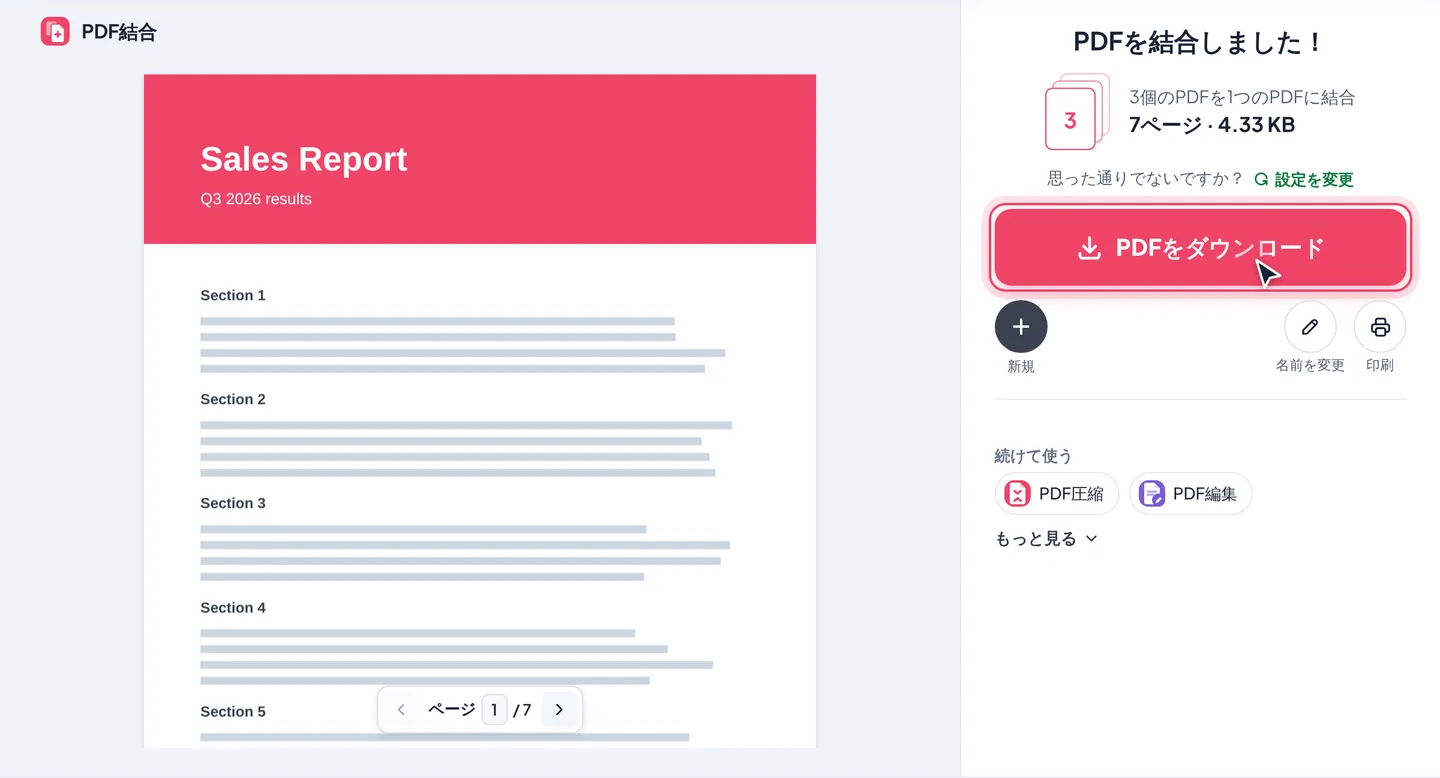
ページはそのままコピーされます。テキストは選択できたまま、画像は画質を保ち、再圧縮もされません。結合した PDF は元のファイルと同じ見た目で、すぐに印刷・送信・アップロードできます。

結合前にすべて確認
追加したファイル数、合計ページ数、合計サイズが表示されるので、仕上がりが事前にわかります。すべてを 1 つにまとめる前に、ファイルの入れ忘れがないか簡単に確かめられます。

新しい PDF でそのまま次へ
結合したら、ワンクリックで圧縮、分割、編集、パスワード設定へ進めます。ダウンロードして再アップロードする必要はありません。報告書や申請書類、仕上げが必要なスキャンページを作るときの手間が省けます。
FileScapeが選ばれる理由

無料・登録不要
アカウントもメールアドレスも不要。ファイルに透かしも入りません。
どの端末でも使える
Windows、Mac、Android、iPhone の最新ブラウザーで使えます。
よくある質問
一度に結合できるのは、合計150 MBまでのPDF 30個までです。
いいえ。再圧縮せず、ページをそのままコピーします。
はい。結合する前にカードをドラッグするか、「並べ替え」で名前順・日付順・逆順にできます。
いいえ。すべてブラウザ内で処理されます。
はい。FileScape は Android と iPhone のブラウザーで動きます。タップして PDF を選び、結合してください。
このツールは PDF ファイルを結合します。先に JPGからPDFへ で写真を PDF にしてから、ここで結合してください。
ファイルが壊れているか、パスワードで保護されている可能性があります。保護されている場合は、追加したときに FileScape がパスワードを尋ねます。入力すればここで開けます。保護を完全に外すには「PDFのパスワードを解除」を使ってください。
いいえ。FileScape はページに透かしなどを一切追加しません。
「ファイルごとにしおりを付ける」は PDF リーダーのサイドパネルに一覧を追加し、どのファイルの先頭にもすぐ移動できます。「各ファイルを新しい用紙から始める」は必要な所に白紙ページを入れ、両面印刷したときに各ファイルが新しい用紙から始まるようにします。どちらも最初からオンで、チェックを外せます。
小さな独立チームが作っています
FileScape は私たち自身で開発し、皆さんから要望のあったツールを追加し続けています。うまく動かなかったことや欲しいツールがあれば教えてください。すべてのメッセージを読んでいます。
