
PDFページ削除
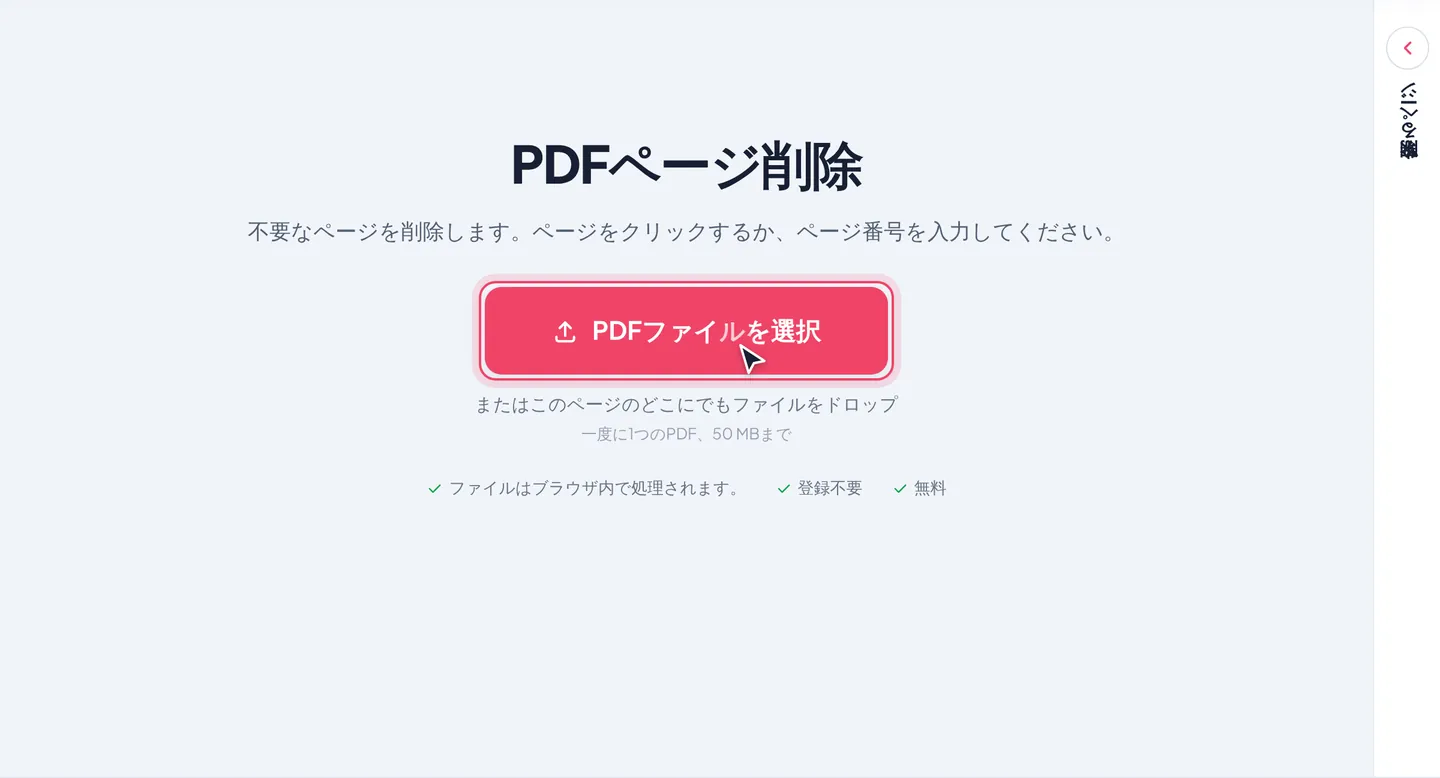
不要なページを削除します。ページをクリックするか、ページ番号を入力してください。
またはこのページのどこにでもファイルをドロップ
一度に1つのPDF、50 MBまで
ほかのツールを見る
PDFからページを削除する方法
いらないページを削除して、すっきり軽い PDF にします。
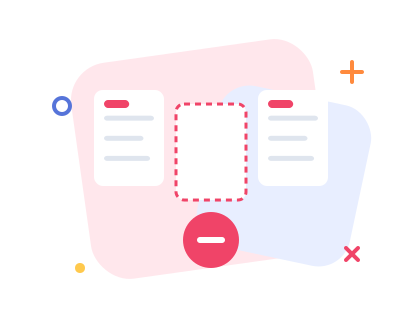
見ながらページを選択
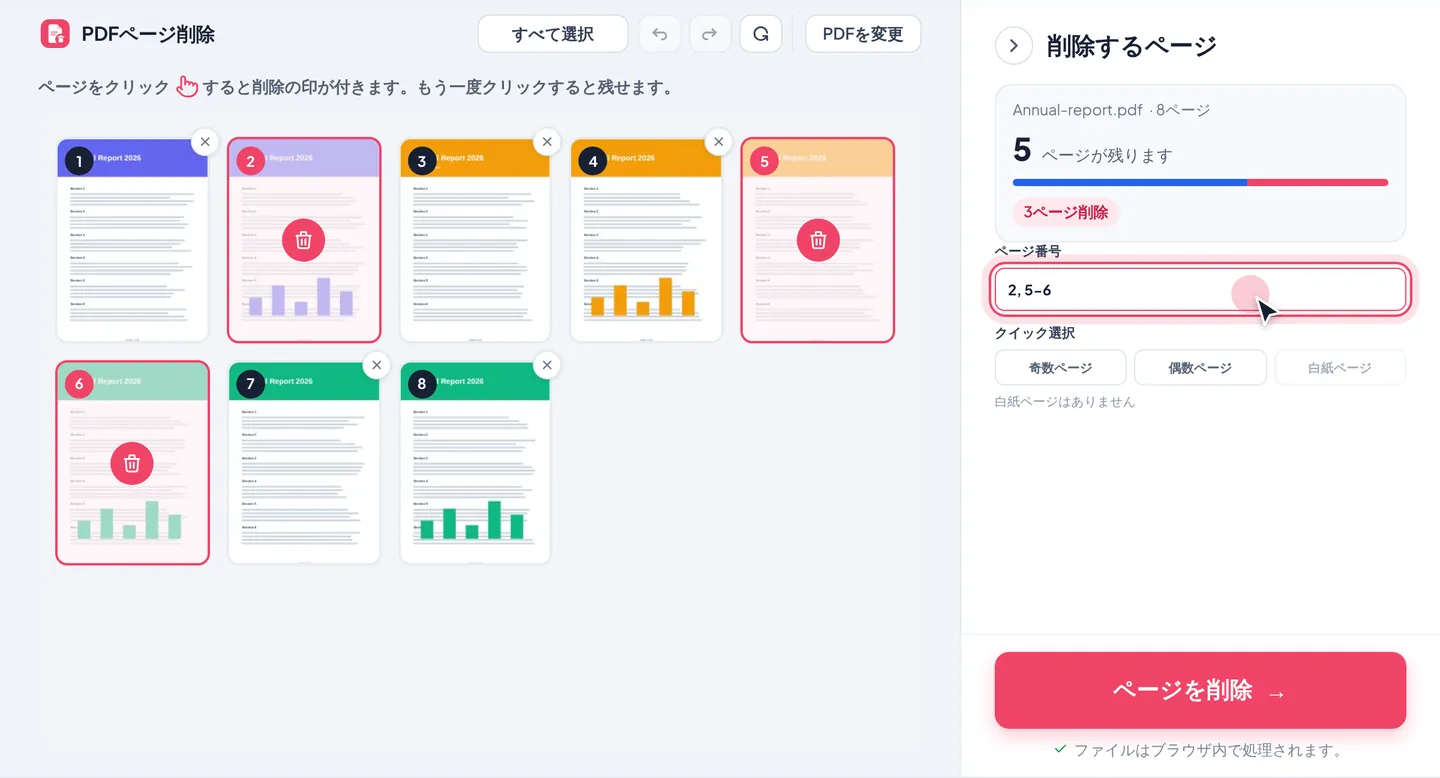
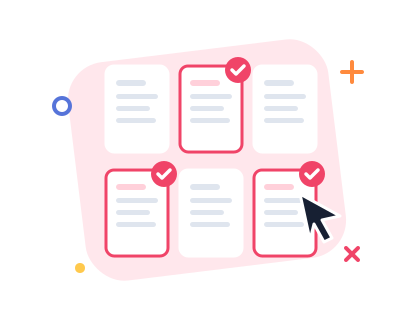
各ページが小さなプレビューで表示されるので、削除したいページをクリックするだけです。選んだページははっきり表示され、保存前なら選び直せます。
白紙ページはワンクリック
白紙ページを自動で見つけます。奇数ページ、偶数ページ、白紙ページは、それぞれワンクリックで選べます。裏面の白紙まで読み込んでしまったスキャンにぴったりです。
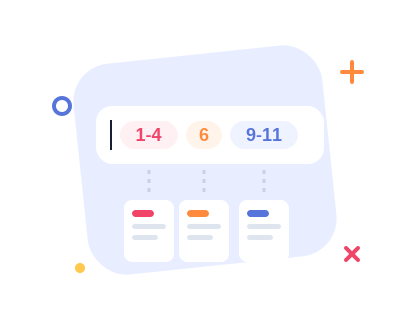
番号を入力しても OK
削除するページが決まっていれば、2, 5-7 のように入力してください。ページ番号がわかっている長い文書では、これが一番早い方法です。
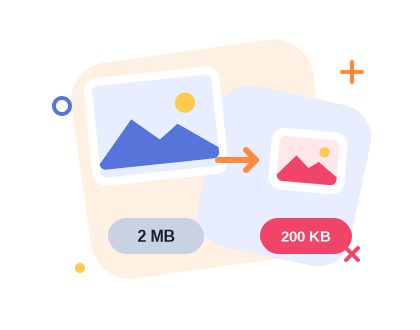
ファイルが軽くなることも
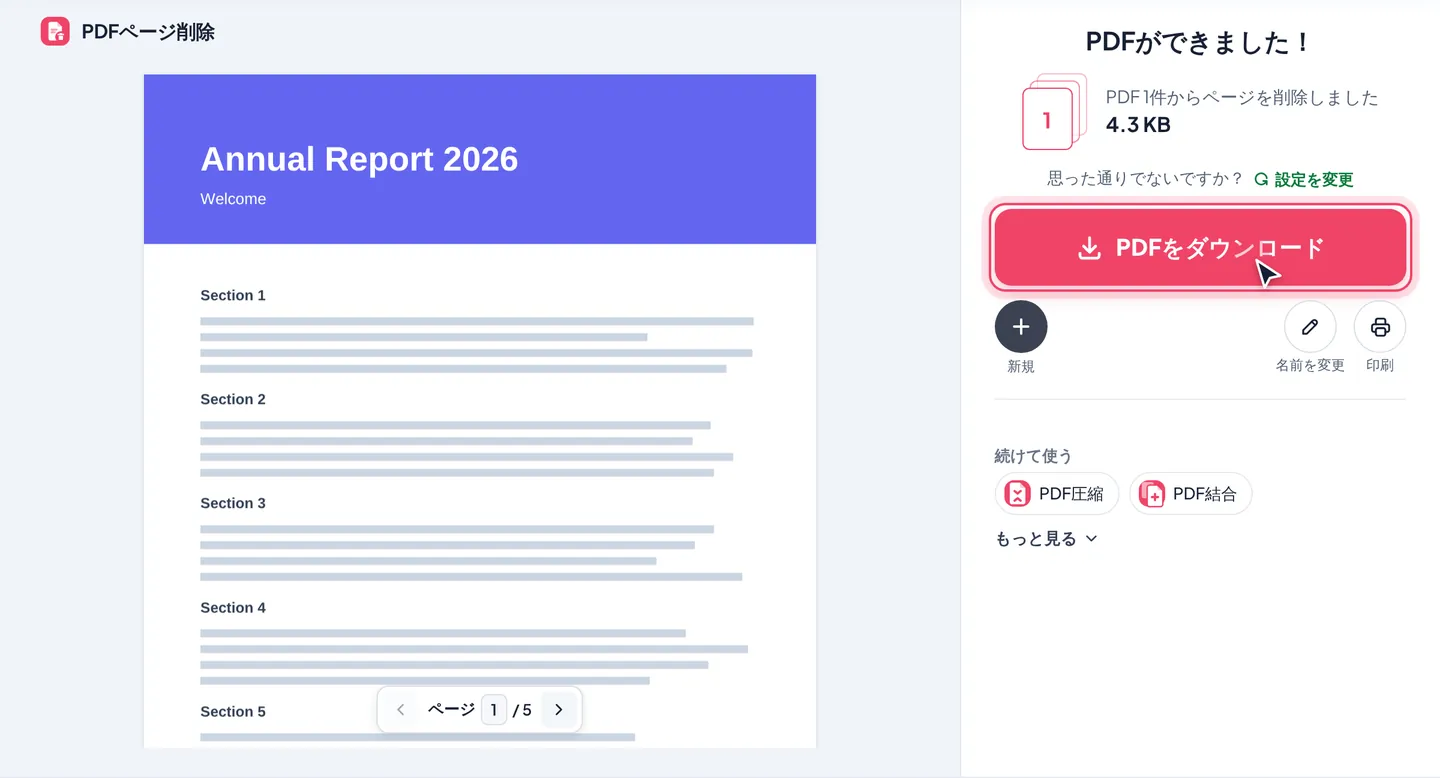
削除したページだけで使われていた画像やフォントも取り除かれるので、たいていファイルが小さくなります。短く軽い PDF は、メールでもアップロードでも扱いやすくなります。
FileScapeが選ばれる理由

無料・登録不要
アカウントもメールアドレスも不要。ファイルに透かしも入りません。
どの端末でも使える
Windows、Mac、Android、iPhone の最新ブラウザーで使えます。
よくある質問
各ページをクリックするか、入力欄に 2, 5-7 のように番号や範囲を入力してください。
はい。白紙ページは自動で見つかり、「白紙ページ」ボタンでまとめて選択できます。
通常は小さくなります。削除したページだけで使われていた画像やフォントも取り除かれます。
いいえ。すべてブラウザ内で処理されます。
新しいファイルからは戻せません。元の PDF は端末にそのまま残っています。
はい。FileScape は Android と iPhone のブラウザーで動きます。
いいえ。FileScape は PDF に何も追加しません。
小さな独立チームが作っています
FileScape は私たち自身で開発し、皆さんから要望のあったツールを追加し続けています。うまく動かなかったことや欲しいツールがあれば教えてください。すべてのメッセージを読んでいます。
