
PDFからJPGへ
PDFのページを高画質のJPG画像に変換します。
またはこのページのどこにでもファイルをドロップ
複数のPDFファイルに対応
ほかのツールを見る
PDFをJPGに変換する方法
PDF のページを、投稿・送信・プレゼン資料への貼り付けに使える JPG 画像にします。
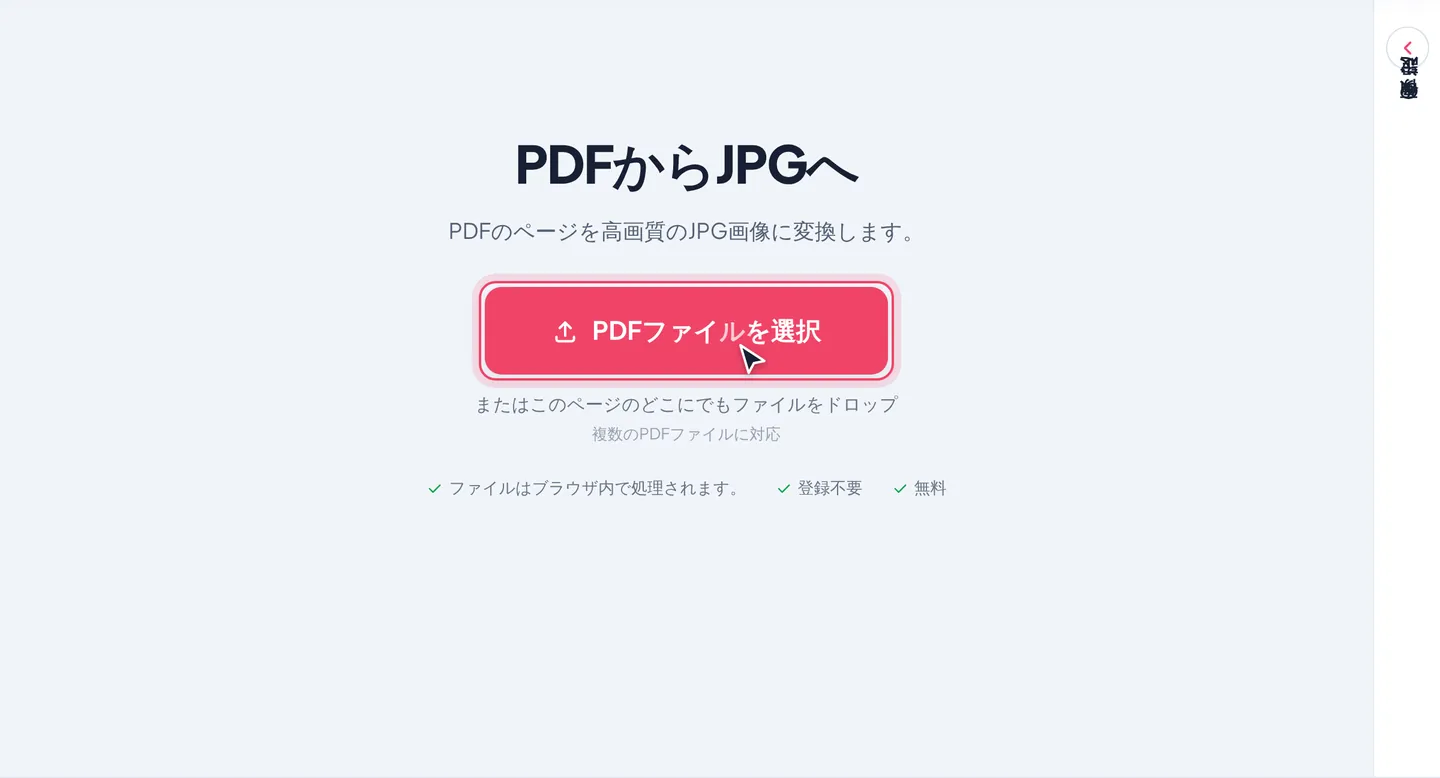
すべてのページが画像に
PDF の各ページが 1 枚ずつ JPG 画像として保存され、画像を使える場所ならどこでも共有できます。SNS に投稿したり、チャットアプリで送ったり、PDF が使えないスライドに貼ったりできます。

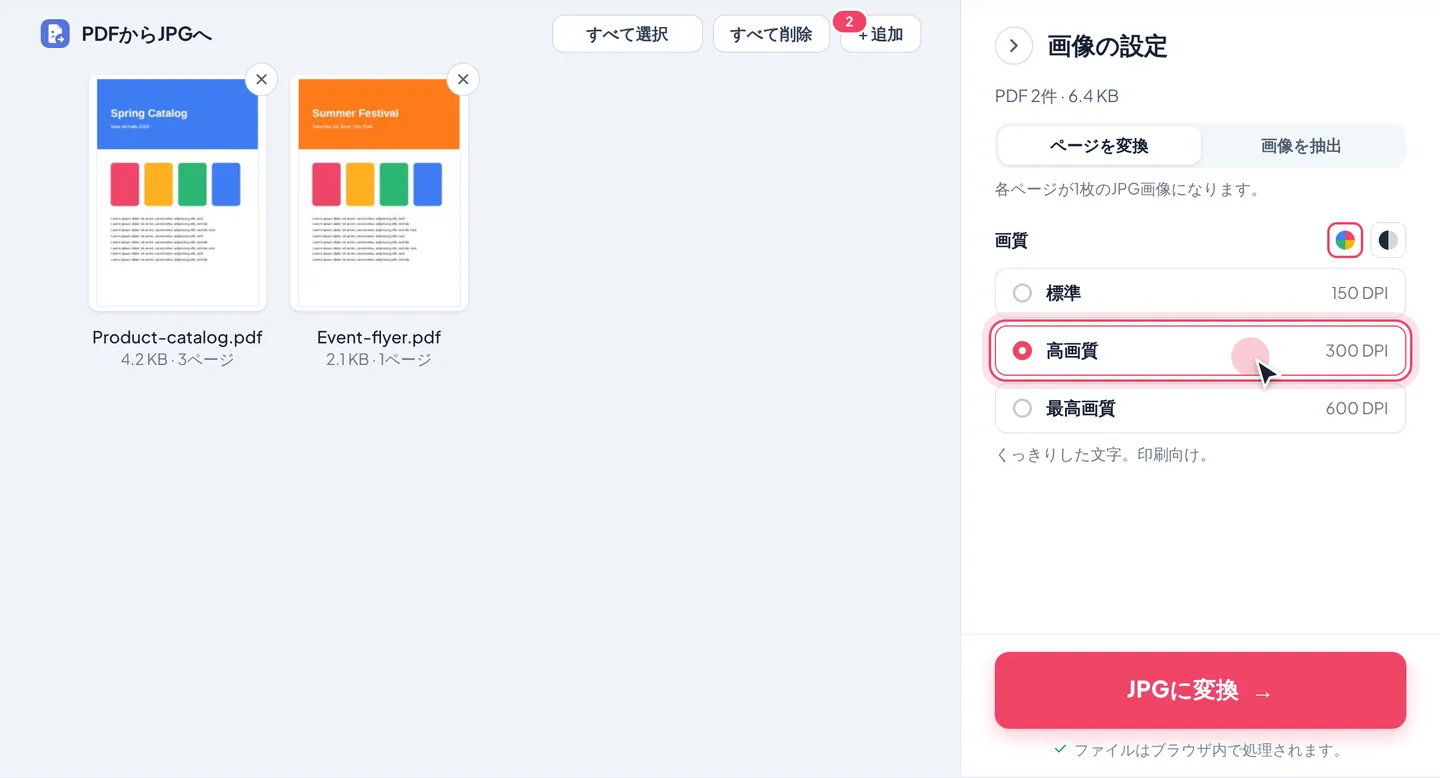
画質を選べる
画面やメール用なら標準、印刷や拡大表示用なら高画質や最高画質を選べます。画質を上げると画像はより鮮明になりますが、ファイルは大きくなるので、用途に合わせて選んでください。

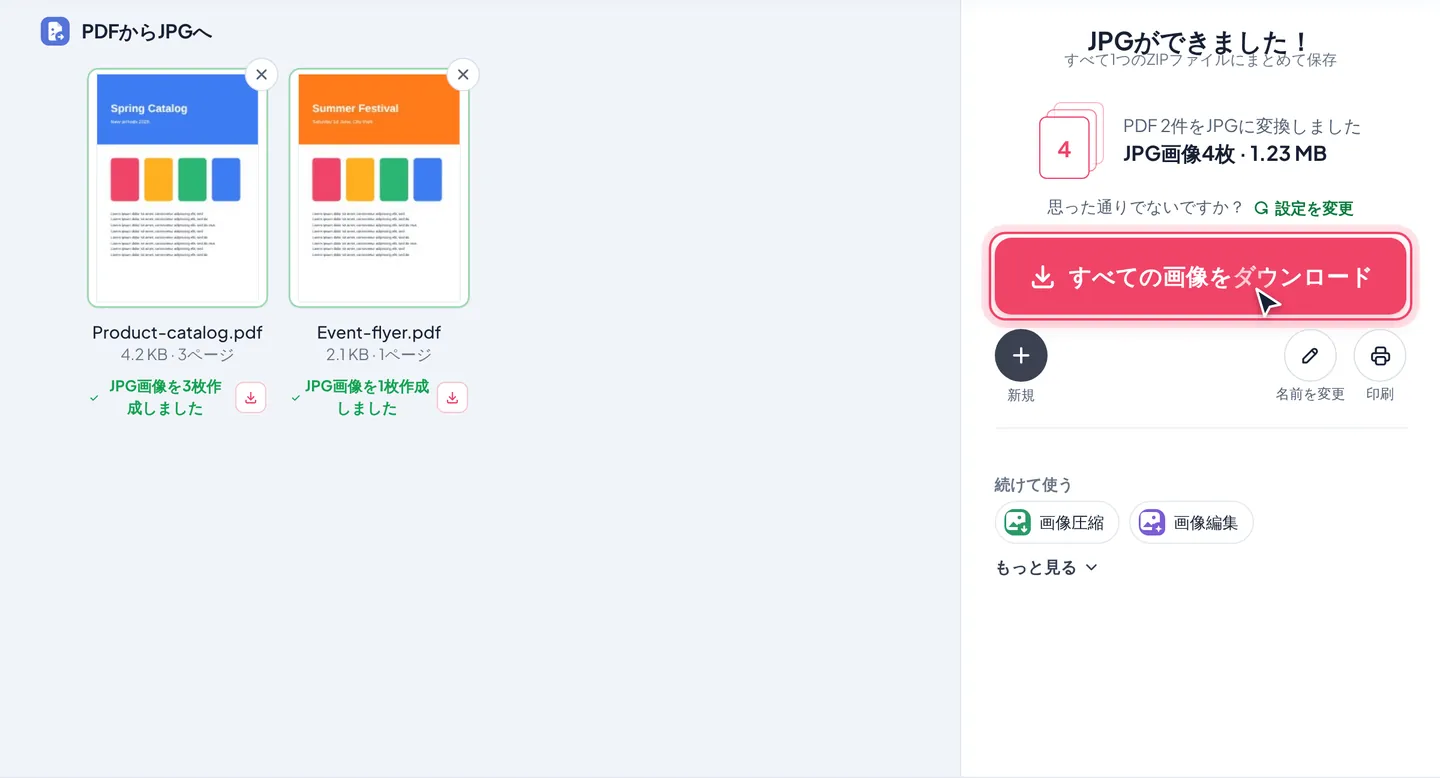
全画像を 1 回でダウンロード
PDF ごとの JPG は 1 つの ZIP にまとめてダウンロードされます。何度もダウンロードする必要がないので、長い PDF でも保存や共有が簡単です。

JPG と PNG、どちら?
JPG は写真やスキャンを小さなファイルにします。文字や線をくっきりさせたい場合は PDFからPNGへ を使ってください。迷ったら、日常的な共有には JPG がおすすめです。
FileScapeが選ばれる理由

無料・登録不要
アカウントもメールアドレスも不要。ファイルに透かしも入りません。
どの端末でも使える
Windows、Mac、Android、iPhone の最新ブラウザーで使えます。
よくある質問
各PDFのJPGがまとめてZIPでダウンロードされます。
画面表示やメールなら標準で十分です。印刷や拡大表示には最高を選んでください。
写真ならJPGのほうがファイルが小さくなります。PNGはテキストや線画をくっきり保ちます。
いいえ。すべてブラウザ内で処理されます。
はい。すべて追加すると、PDF ごとに画像のセットが作られます。
PDF を変換してから、必要な画像だけを残してください。または先に PDF分割 でそのページだけにしてください。
いいえ。FileScape は画像に何も追加しません。
小さな独立チームが作っています
FileScape は私たち自身で開発し、皆さんから要望のあったツールを追加し続けています。うまく動かなかったことや欲しいツールがあれば教えてください。すべてのメッセージを読んでいます。
