
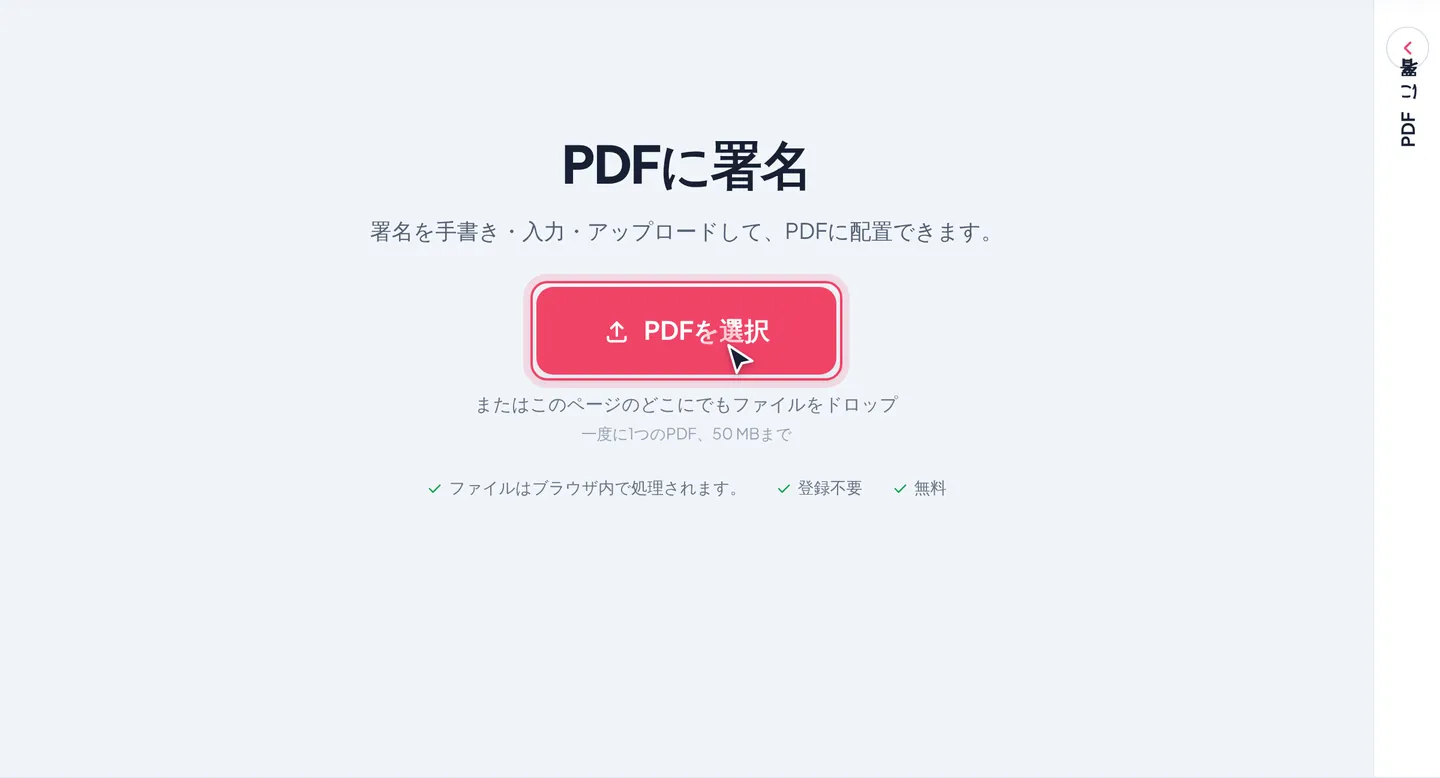
PDFに署名
署名を手書き・入力・アップロードして、PDFに配置できます。
またはこのページのどこにでもファイルをドロップ
一度に1つのPDF、50 MBまで
ほかのツールを見る
PDFに署名する方法
印刷もスキャンもインストールもなしで、書類に署名できます。
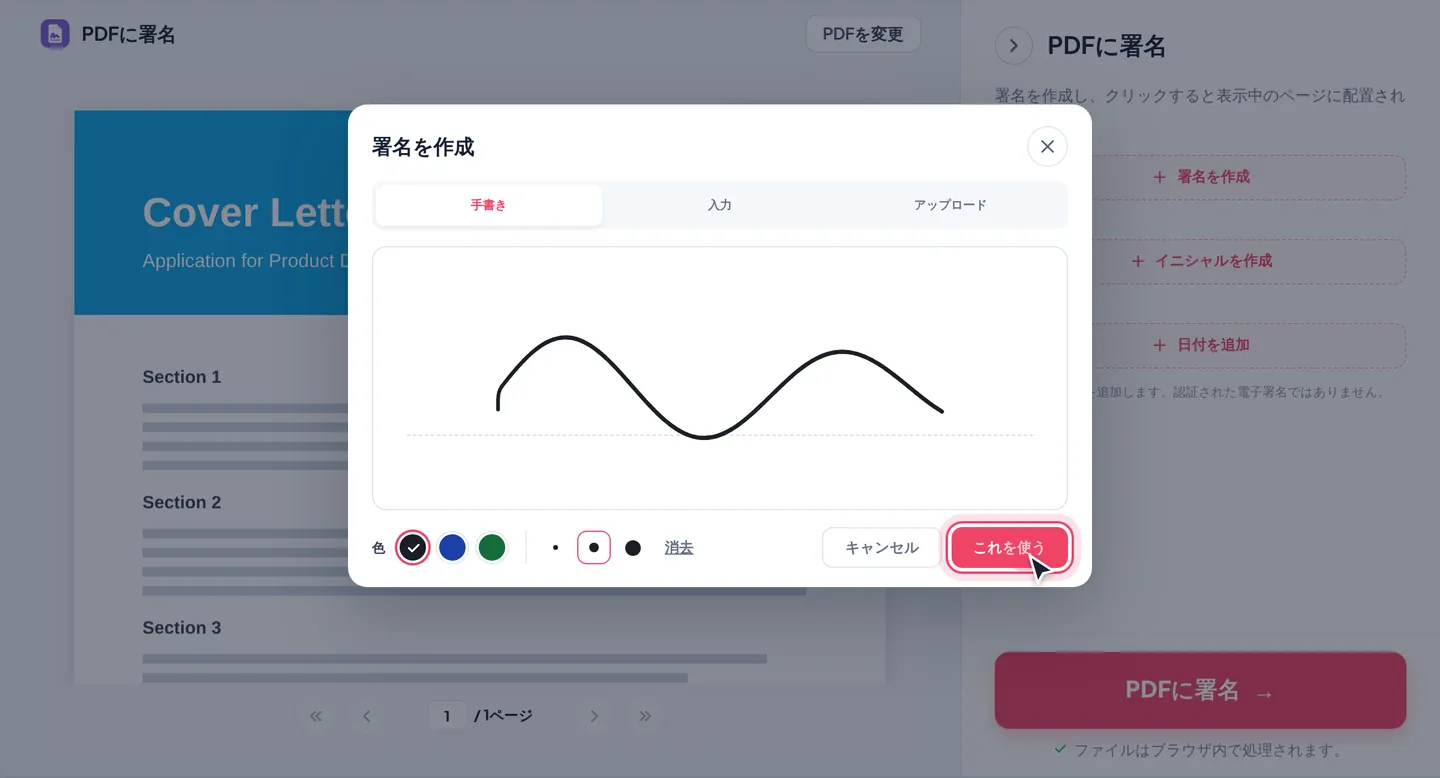
手書き、入力、アップロード
マウスや指で書く、手書き風の書体を選ぶ、署名の写真を使う、から選べます。紙の白い部分は自動で取り除かれます。署名の周りに白い枠が出ず、ページにきれいに収まります。

イニシャルと日付
署名の横にイニシャルと今日の日付を、1 ページまたは全ページに追加できます。契約書では各ページにイニシャルを求められることが多いので、1 ページずつ書く手間が省けます。

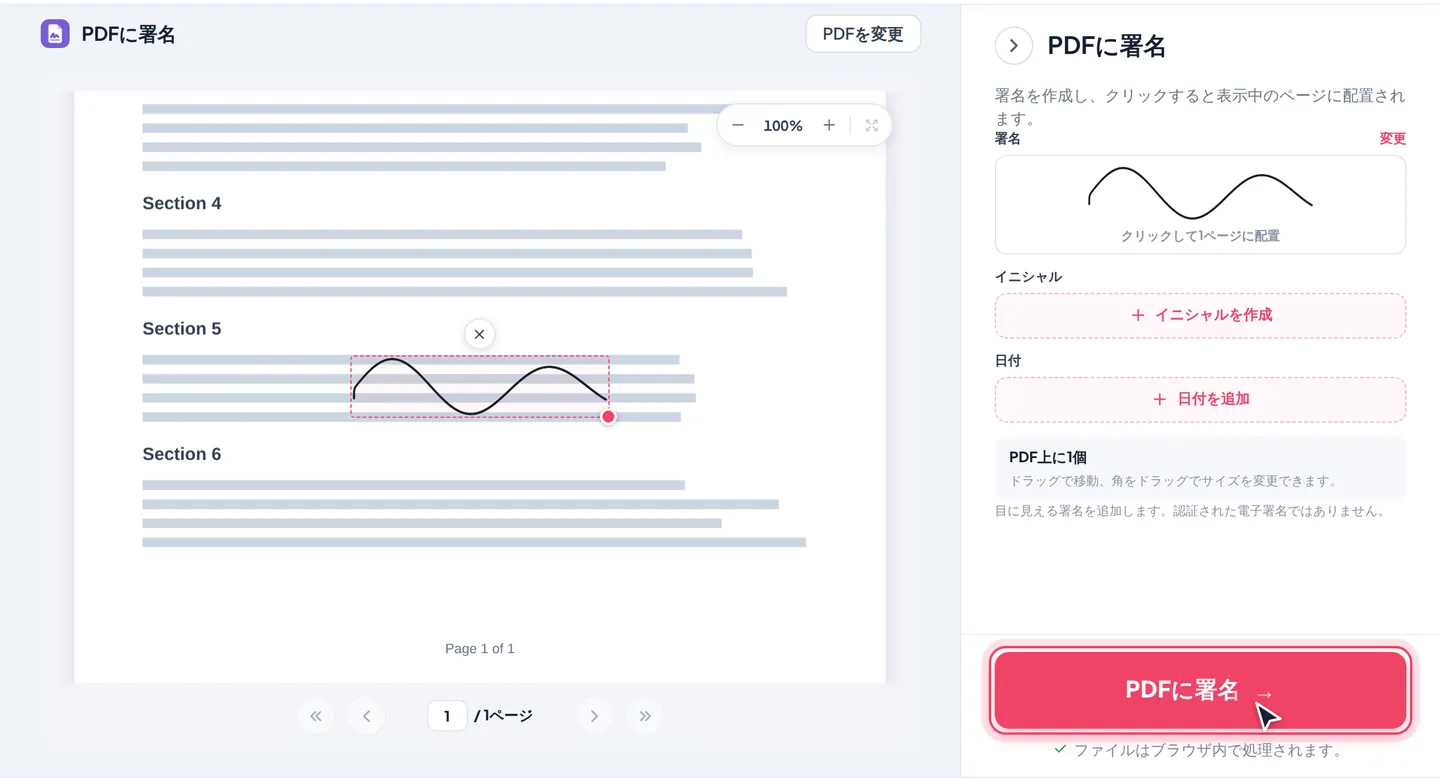
どのページにも署名
ページをめくってクリックすれば署名を置けます。全ページに一度にコピーすることもできます。同じ文書の複数の場所に署名して、1 つの PDF としてまとめてダウンロードできます。

ぴったりの位置に
署名をドラッグしてサイズを調整し、線の上にぴったり合わせられます。送った書類はきちんとした、整った印象になります。

FileScapeが選ばれる理由

無料・登録不要
アカウントもメールアドレスも不要。ファイルに透かしも入りません。
どの端末でも使える
Windows、Mac、Android、iPhone の最新ブラウザーで使えます。
よくある質問
印刷したページに署名するのと同じ、目に見える署名を追加します。認証された電子署名ではないため、受け取る側の要件を確認してください。
はい。ページを移動して署名を再度クリックするか、「全ページに」を選ぶと全ページにコピーされます。
はい。「アップロード」を選んでください。白い紙の部分が消え、インクだけがPDFに配置されます。
いいえ。すべてブラウザ内で行われます。
はい。スマートフォンのブラウザーで、指で署名を書いてください。
いいえ。この書類にだけ使われ、サーバーには保存されません。
いいえ。追加されるのは署名だけです。
小さな独立チームが作っています
FileScape は私たち自身で開発し、皆さんから要望のあったツールを追加し続けています。うまく動かなかったことや欲しいツールがあれば教えてください。すべてのメッセージを読んでいます。
